Удалённый доступ к домашней сети через VPN на Keenetic
VPN-сервер на Keenetic позволяет подключиться к домашней сети из любой точки мира: получить доступ к NAS, камерам видеонаблюдения, умному дому, файлам на компьютере — всё через зашифрованный туннель, без открытия портов для каждого устройства.
В этой статье: зачем нужен удалённый доступ, какие требования к IP-адресу и DDNS, выбор протокола для VPN-сервера, пошаговая инструкция настройки и подключение с телефона и компьютера. Отдельно разберём, что делать, если у вас нет белого IP.
Для защиты интернет-трафика через внешний VPN-сервис — руководство по настройке VPN-клиента на Keenetic.
Зачем нужен удалённый доступ#
VPN-сервер на роутере — это безопасная альтернатива открытию портов или использованию облачных сервисов для доступа к домашним устройствам. Вы подключаетесь к роутеру по VPN, и ваш телефон или ноутбук оказывается «внутри» домашней сети — с полным доступом ко всем локальным ресурсам.
Доступ к NAS, камерам, умному дому#
- NAS (сетевое хранилище). Доступ к файлам, медиатеке, резервным копиям с любого устройства. Synology, QNAP, TrueNAS работают через VPN по локальному IP (например,
192.168.1.50) без публикации NAS в интернет. - Камеры видеонаблюдения. Просмотр трансляций с IP-камер и DVR/NVR через локальные адреса без проброса портов.
- Умный дом. Управление Home Assistant, Zigbee-хабами и контроллерами через локальный веб-интерфейс. VPN исключает прямой доступ из интернета.
- Удалённый рабочий стол. Подключение к домашнему ПК через RDP (Windows) или VNC (macOS/Linux).
- Сетевой принтер. Печать на домашнем принтере из любой точки мира через VPN.
Требования: белый IP, DDNS, проброс портов#
Для работы VPN-сервера на Keenetic проверьте условия заранее:
- Белый (публичный) IP-адрес. Это ключевое требование для прямого подключения из интернета.
Проверка: сравните IP на2ip.ruс IP в Keenetic (Интернет→Подключение). Если IP отличаются (например, внешний95.x.x.x, а в роутере10.x.x.x) — вы за NAT провайдера. - DDNS (при динамическом IP). Если внешний IP меняется, настройте постоянное доменное имя через KeenDNS (например,
myhome.keenetic.pro). - Проброс портов. Если Keenetic стоит за другим роутером (двойной NAT), пробросьте VPN-порт на внешний роутер.
Как узнать, есть ли белый IP:
- Откройте
2ip.ruи запишите IP. - В Keenetic откройте
Интернет→Подключениеи найдите IP. - Если адреса совпадают — белый IP есть. Если нет — вы за NAT.
Выбор протокола для VPN-сервера#
| VPN-сервер | Скорость | Клиенты | Настройка клиента | Рекомендация |
|---|---|---|---|---|
| WireGuard | Макс. | Android, iOS, Windows, macOS, Linux | Простая | Лучший |
| L2TP/IPSec | Средняя | Встроен в iOS, Android, Windows, macOS | Без приложений | Для мобильных |
| OpenVPN | Средняя | Все ОС (нужен клиент) | Средняя | Универсальный |
| IKEv2 | Высокая | Встроен в iOS, macOS, Windows | Без приложений | Для Apple |
| PPTP | Средняя | Все ОС (встроен) | Простая | Небезопасен |
| SSTP | Низкая | Windows (встроен) | Простая | Только Windows |
Рекомендация: WireGuard. Максимальная скорость, минимальная нагрузка на роутер, простые клиенты для всех ОС. Если подключение нужно без установки приложений, рассмотрите L2TP/IPSec или IKEv2.
Подробнее: сравнение VPN-протоколов для Keenetic.
Пошаговая инструкция#
Настроим WireGuard VPN-сервер на Keenetic для удалённого доступа к домашней сети. Пример: домашняя сеть 192.168.1.0/24, VPN-подсеть 10.8.0.0/24.
Шаг 1 — Настройка DDNS (KeenDNS)#
Если белый IP динамический, настройте DDNS:
- Откройте веб-интерфейс Keenetic (
192.168.1.1илиmy.keenetic.net). - Перейдите в
Сетевые правила→Доменное имя(илиKeenDNS). - Выберите режим
Прямой доступ(режимЧерез облакодля WireGuard/UDP не подходит). - Укажите имя, например
myhome, и получите адрес видаmyhome.keenetic.pro. - Сохраните настройки.
Если у вас статический белый IP, DDNS не обязателен, но домен удобнее.
Шаг 2 — Включение VPN-сервера (WireGuard)#
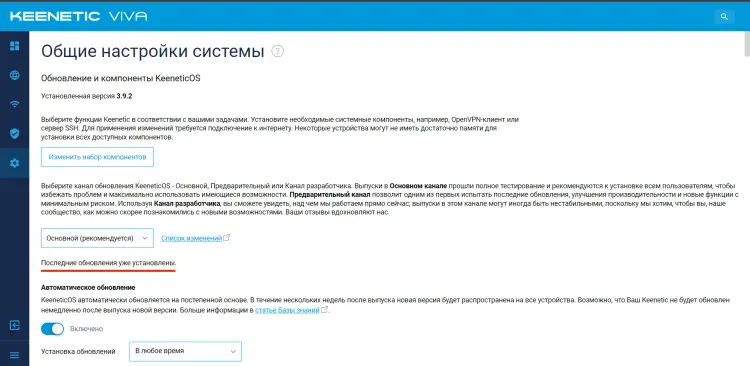
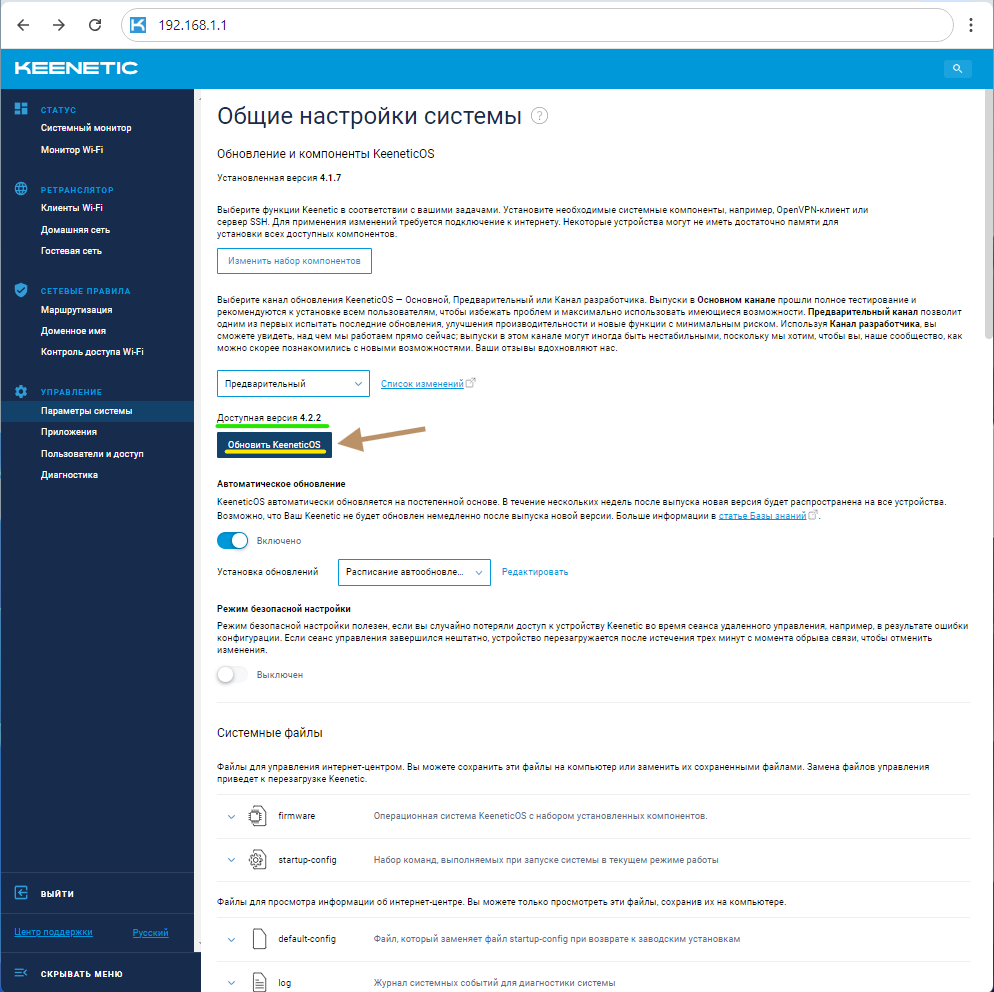
- Установите компонент WireGuard:
Общие настройки→Изменить набор компонентов→WireGuard VPN. - Создайте WireGuard-интерфейс:
Другие подключения→WireGuard→Добавить подключение. - Имя:
VPN-Server. НажмитеСгенерировать ключии сохраните публичный ключ сервера. - IP интерфейса:
10.8.0.1/24. - Порт:
51820(UDP). - В
Межсетевой экрандобавьте правило: разрешить входящий UDP на порт51820с интерфейса провайдера. - Сохраните и активируйте интерфейс.
Шаг 3 — Создание пользователей (пиров)#
Для каждого устройства создавайте отдельного пира:
- На клиенте (телефон/ПК) в WireGuard создайте туннель — получите пару ключей.
- На Keenetic в
VPN-ServerнажмитеДобавить пир. - Вставьте публичный ключ клиента.
- Для первого клиента укажите
AllowedIPs = 10.8.0.2/32. - Для второго клиента —
10.8.0.3/32и т.д.
| Устройство | VPN IP | AllowedIPs на сервере |
|---|---|---|
| Keenetic (сервер) | 10.8.0.1 | — |
| Телефон (Android) | 10.8.0.2 | 10.8.0.2/32 |
| Ноутбук (Windows) | 10.8.0.3 | 10.8.0.3/32 |
| Планшет (iPad) | 10.8.0.4 | 10.8.0.4/32 |
Шаг 4 — Подключение с телефона/ПК#
Android / iOS
- Установите приложение WireGuard.
- Создайте туннель:
- Interface:
PrivateKey,Address = 10.8.0.2/24,DNS = 192.168.1.1 - Peer:
PublicKeyKeenetic,Endpoint = myhome.keenetic.pro:51820,AllowedIPs = 192.168.1.0/24, 10.8.0.0/24,PersistentKeepalive = 25
- Interface:
- Активируйте туннель.
Windows / macOS / Linux
- Установите клиент WireGuard.
- Импортируйте конфиг с аналогичными параметрами.
- Активируйте подключение.
Если на клиенте указать AllowedIPs = 0.0.0.0/0, весь трафик пойдёт через домашний роутер (full tunnel). Для удалённого доступа чаще удобнее split tunnel: только 192.168.1.0/24 и 10.8.0.0/24.
После подключения локальные устройства доступны как дома: 192.168.1.50 (NAS), 192.168.1.100 (камера), 192.168.1.200 (ПК).
Если нет белого IP — решение через Sputnik VPN#
Если Keenetic за NAT провайдера, прямой VPN-сервер снаружи недоступен.
Варианты:
- Заказать белый IP у провайдера (обычно 100–300 ₽/мес).
- Использовать Sputnik VPN как промежуточный сервер (Keenetic и устройство подключаются к одному серверу, сервер маршрутизирует трафик между ними).
- Поднять WireGuard на VPS (вариант для продвинутых).
Ограничение промежуточного сервера: выше задержка из-за двойного хопа.
Устранение ошибок#
- Не удаётся подключиться к серверу. Проверьте белый IP, открытый
51820/UDP, endpoint и ключи. - VPN подключается, но нет доступа к домашним устройствам. Проверьте
AllowedIPsна клиенте (192.168.1.0/24обязательно). - Не резолвятся имена. Поставьте
DNS = 192.168.1.1. - Туннель разрывается. Поставьте
PersistentKeepalive = 25. - Низкая скорость. Проверьте upload-канал дома и используйте WireGuard.
Нет белого IP? Sputnik VPN в связке с Keenetic даёт доступ к домашним устройствам через промежуточный сервер. Настройка занимает около 10 минут.
Подробнее о VPN-сервисах для Keenetic — лучший VPN для роутера Keenetic.
Выбор роутера для VPN — какой Keenetic выбрать для VPN.
FAQ#
Вопрос: Как получить доступ к домашней сети через VPN на Keenetic?
Ответ: Настройте WireGuard VPN-сервер на Keenetic: установите компонент, создайте интерфейс 10.8.0.1/24 на порту 51820, откройте порт в файрволе, добавьте пиры и подключите клиент WireGuard на телефоне/ПК.
Вопрос: Нужен ли белый IP для VPN-сервера на Keenetic?
Ответ: Да, для прямого подключения нужен белый IP. Если его нет — используйте промежуточный сервер (например, Sputnik VPN) или закажите белый IP у провайдера.
Вопрос: Какой протокол выбрать для VPN-сервера?
Ответ: В большинстве случаев WireGuard — лучший вариант по скорости и стабильности. Если нужны встроенные клиенты ОС без приложения, используйте L2TP/IPSec или IKEv2.
Вопрос: Как подключиться к домашнему NAS через VPN?
Ответ: После подключения к VPN открывайте NAS по локальному IP (например, 192.168.1.50) в браузере или SMB-клиенте. NAS не нужно публиковать напрямую в интернет.
Вопрос: Как подключиться с телефона к домашней сети через VPN?
Ответ: Установите WireGuard, создайте туннель с адресом 10.8.0.2/24, DNS = 192.168.1.1, укажите endpoint вашего KeenDNS и AllowedIPs для домашней подсети.