Как установить VPN на роутер Keenetic — инструкция для новичков
Настроить VPN на Keenetic проще, чем кажется. Не нужно разбираться в сетевых технологиях или командной строке — всё делается через привычный веб-интерфейс роутера за 10 минут. После настройки VPN будет защищать все устройства в вашей сети автоматически: телефоны, компьютеры, телевизор, планшет — без установки отдельных приложений на каждое.
В этой статье: что такое VPN простыми словами, зачем он нужен именно на роутере, какой протокол выбрать и пошаговая инструкция. Никаких технических знаний не требуется.
Что такое VPN и зачем он нужен#
VPN простыми словами#
VPN (Virtual Private Network) — это зашифрованный «туннель» между вашим устройством и удалённым сервером.
Что VPN делает:
- Шифрует трафик: провайдер и посторонние не видят содержимое передачи данных.
- Меняет IP-адрес: сайты видят IP VPN-сервера, а не ваш реальный.
- Помогает обходить блокировки: подключение идёт через сервер в другой стране.
Зачем VPN именно на роутере#
- Все устройства защищены сразу.
- Работают даже устройства без VPN-клиента (Smart TV, приставки, IoT).
- Настройка выполняется один раз.
Keenetic поддерживает VPN на уровне прошивки KeeneticOS. Подробнее: настройка VPN на роутере Keenetic.
Какой протокол выбрать новичку#
WireGuard — лучший выбор.
Почему:
- самый быстрый,
- самый простой в настройке,
- минимальная нагрузка на роутер.
Если хотите сравнение всех вариантов: сравнение VPN-протоколов для Keenetic.
Что нужно для настройки#
Перед началом убедитесь, что у вас есть:
- Роутер Keenetic с актуальной прошивкой (
Общие настройки→Обновление KeeneticOS). - Доступ к веб-интерфейсу (
192.168.1.1илиmy.keenetic.net). - Подписка на VPN-сервис с готовыми конфигами для Keenetic.
Если не знаете, какая модель лучше: сравнение моделей Keenetic для VPN.
Обзор сервисов: лучший VPN для Keenetic.
Бесплатные VPN обычно ограничены по скорости/трафику и плохо подходят для роутера.
Быстрая настройка за 10 минут#
Самый простой путь — WireGuard + готовая конфигурация VPN-сервиса.
Шаг 1 — Регистрация в VPN-сервисе#
- Зарегистрируйтесь в VPN-сервисе.
- Выберите тариф.
- Откройте личный кабинет.
⏱ Время: 2–3 минуты.
Шаг 2 — Скачивание конфигурации#
В личном кабинете выберите устройство Роутер → Keenetic, протокол WireGuard, страну сервера и скопируйте параметры:
- Private Key
- Public Key сервера
- Endpoint (
адрес:порт) - Address (IP клиента)
- AllowedIPs
⏱ Время: 1–2 минуты.
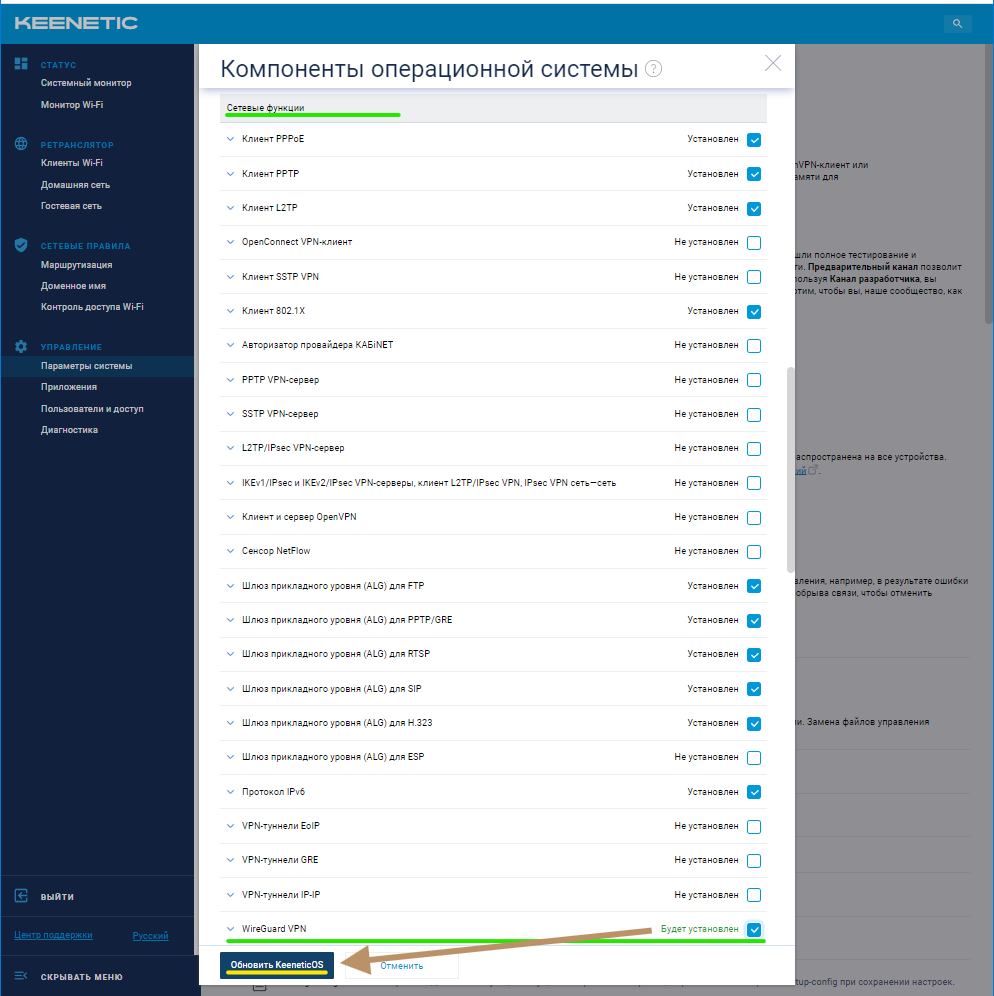
Шаг 3 — Импорт в Keenetic#
- Откройте
192.168.1.1илиmy.keenetic.net. - Установите компонент
WireGuard VPN:Общие настройки→Изменить набор компонентов→WireGuard VPN. - Создайте подключение:
Другие подключения→WireGuard→Добавить подключение. - Заполните поля:
| Поле в Keenetic | Что вписать |
|---|---|
| Имя | Любое (например, Sputnik-VPN) |
| Приватный ключ | Из конфигурации |
| Адрес | Например, 10.8.0.2/24 |
| Пир → Публичный ключ | Публичный ключ сервера |
| Пир → Endpoint | Например, nl.example.vpn:51820 |
| Пир → Разрешённые подсети | 0.0.0.0/0 |
| Пир → Проверка активности | 25 секунд |
- Сохраните и включите подключение (индикатор должен стать зелёным).
⏱ Время: 5–7 минут.
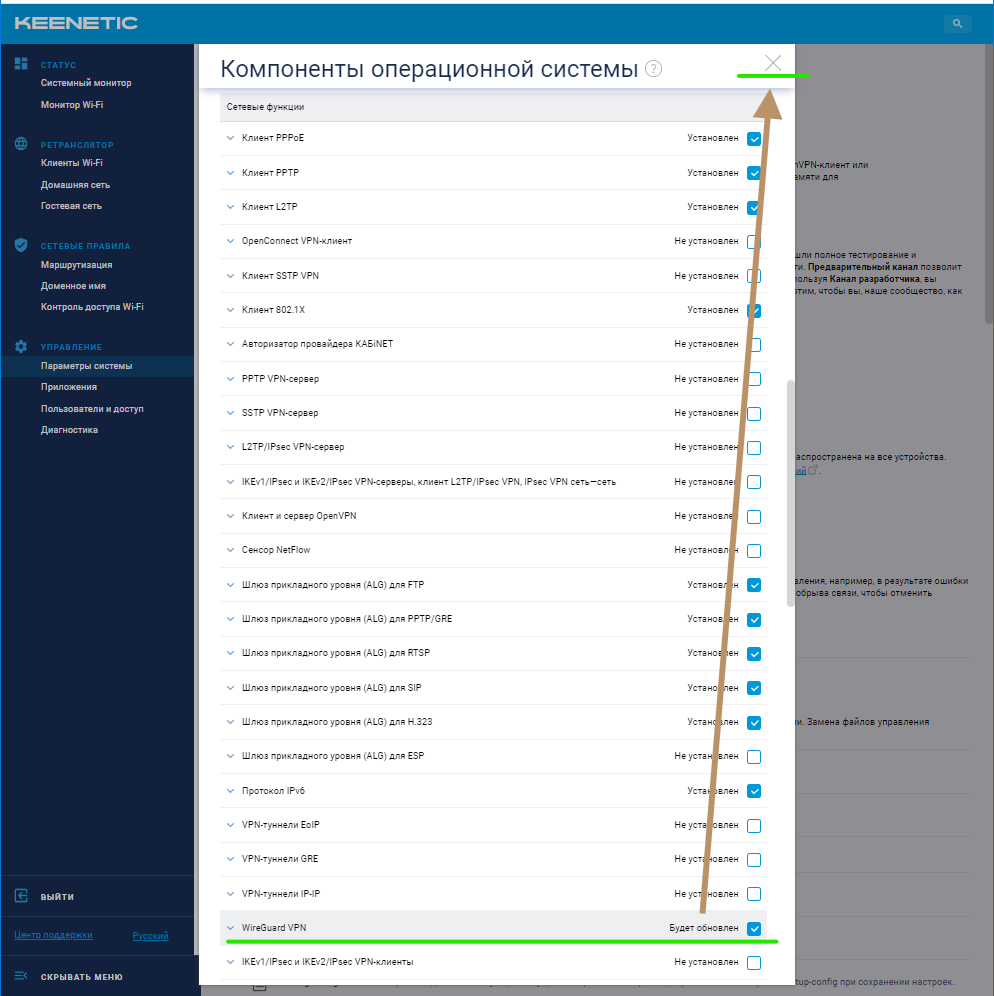
Шаг 4 — Проверка#
- Откройте
2ip.ruна устройстве в вашей сети. - Если IP и страна соответствуют VPN-серверу — всё работает.
- Дополнительно проверьте нужный сайт/сервис.
Готово! Теперь все устройства в сети работают через VPN.
Что делать, если что-то не работает#
- WireGuard не устанавливается: обновите KeeneticOS и проверьте интернет на роутере.
- Подключение серое: перепроверьте ключи и endpoint (часто ошибка в копировании).
- VPN подключён, но интернета нет: проверьте
AllowedIPs(0.0.0.0/0для полного туннеля). - IP на 2ip.ru не меняется: проверьте зелёный статус VPN и перезагрузите роутер.
- Скорость низкая: выберите ближайший сервер и убедитесь, что используете WireGuard.
Следующие шаги#
- Настройка VPN на роутере Keenetic — полное руководство
- Настройка WireGuard на Keenetic
- Обход блокировок через VPN на Keenetic
- Сравнение VPN-протоколов для Keenetic
- Какой Keenetic выбрать для VPN
Самый быстрый способ начать: готовая конфигурация WireGuard, импорт в Keenetic и запуск за 10 минут.
FAQ#
Вопрос: Что такое VPN простыми словами?
Ответ: Это зашифрованный туннель, который скрывает ваш трафик и IP, а также помогает обходить ограничения.
Вопрос: Сложно ли настроить VPN на Keenetic?
Ответ: Нет. С готовой конфигурацией всё делается через веб-интерфейс за 10 минут.
Вопрос: Какой протокол выбрать новичку?
Ответ: WireGuard — самый быстрый и простой.
Вопрос: Нужно ли платить за VPN?
Ответ: Для роутера обычно да, потому что бесплатные сервисы часто слишком ограничены.
Вопрос: Как проверить, работает ли VPN?
Ответ: Откройте 2ip.ru: если IP/страна изменились и в Keenetic зелёный статус — VPN активен.