Настройка OpenVPN на Keenetic — пошаговая инструкция 2026
OpenVPN — один из самых проверенных и надёжных VPN-протоколов, который поддерживается роутерами Keenetic. Если вам нужно защитить весь домашний трафик, обойти региональные ограничения или организовать безопасный доступ к корпоративной сети, настройка OpenVPN на роутере Keenetic решит все эти задачи.
В этом руководстве мы разберём весь процесс от получения конфигурационного файла до проверки стабильного VPN-соединения. Инструкция подходит для всех актуальных моделей Keenetic с прошивкой KeeneticOS 3.x и выше.
Если вы впервые настраиваете VPN на роутере и хотите начать с общего обзора, рекомендуем сначала прочитать руководство по настройке VPN на Keenetic.
Что такое OpenVPN и зачем он нужен#
OpenVPN — это протокол VPN с открытым исходным кодом, который используется миллионами пользователей по всему миру. Он создаёт зашифрованный туннель между вашим устройством (в нашем случае — роутером Keenetic) и VPN-сервером. Весь трафик, проходящий через этот туннель, защищён от перехвата и анализа.
Главные преимущества OpenVPN для домашнего использования:
Высокая безопасность — OpenVPN использует шифрование TLS и поддерживает AES-256, что обеспечивает банковский уровень защиты данных.
Гибкость настройки — протокол может работать как через TCP, так и через UDP, а также использовать нестандартные порты, что помогает обходить блокировки.
Совместимость — OpenVPN поддерживается большинством VPN-провайдеров и операционных систем.
Стабильность — протокол существует более 20 лет и за это время доказал свою надёжность.
Когда вы настраиваете OpenVPN непосредственно на роутере Keenetic, все устройства в домашней сети автоматически получают VPN-защиту — компьютеры, смартфоны, Smart TV, игровые приставки.
Что потребуется для настройки#
Прежде чем приступить к настройке OpenVPN на роутере Keenetic, убедитесь, что у вас есть всё необходимое. Подготовка занимает несколько минут, но экономит время в процессе.
Данные от VPN-провайдера#
Для подключения OpenVPN-клиента на Keenetic вам понадобятся:
Файл конфигурации .ovpn — это главный элемент. Файл содержит адрес сервера, параметры шифрования, сертификаты и ключи. Без него настройка невозможна.
Логин и пароль (если требуются) — некоторые провайдеры используют авторизацию по сертификатам (встроены в .ovpn-файл), другие требуют отдельный логин и пароль.
Роутер Keenetic с KeeneticOS 3.x или выше — подойдут модели Giga, Ultra, Extra, Viva, Air и другие с поддержкой компонента OpenVPN.
Доступ к веб-интерфейсу роутера — обычно по адресу 192.168.1.1 или my.keenetic.net.
Где получить .ovpn-файл#
Конфигурационный файл .ovpn обычно можно скачать в личном кабинете вашего VPN-провайдера. Обратите внимание, что вам нужен файл именно для OpenVPN-клиента, а не для сервера.
Совет: Для настройки OpenVPN на роутере Keenetic отлично подходит Sputnik VPN — этот сервис предоставляет готовые .ovpn-конфигурации, оптимизированные специально для роутеров Keenetic. Вы получаете файл, который сразу можно импортировать без дополнительной ручной правки.
При выборе конфигурации обращайте внимание на протокол (UDP обычно быстрее, TCP — стабильнее) и расположение сервера (чем ближе к вам географически, тем ниже задержки).
Пошаговая инструкция настройки OpenVPN#
Ниже — подробная инструкция по настройке OpenVPN-клиента на роутере Keenetic. Выполняйте шаги последовательно, и через 10–15 минут ваш роутер будет работать через VPN.
Шаг 1 — Установка компонента OpenVPN#
По умолчанию компонент OpenVPN может быть не установлен в вашем Keenetic. Чтобы добавить его:
-
Откройте веб-интерфейс роутера. Для этого введите в адресной строке браузера
192.168.1.1илиmy.keenetic.netи авторизуйтесь. -
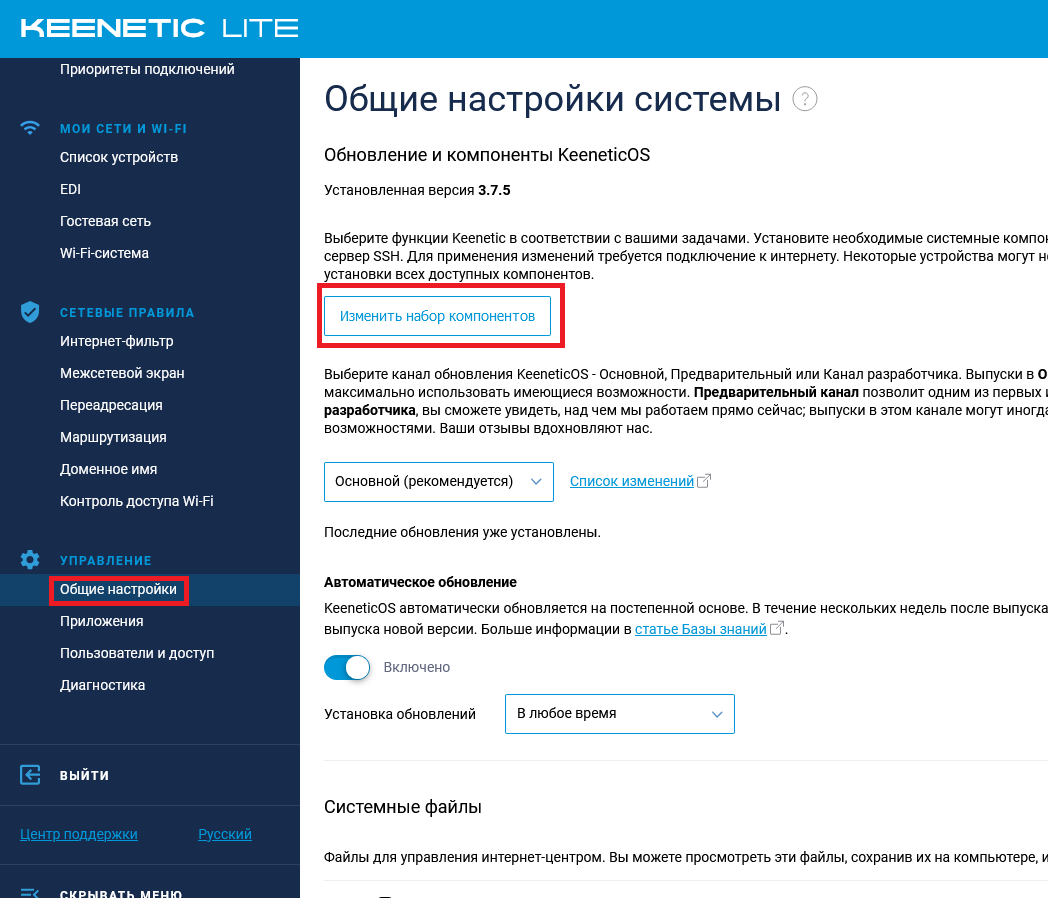
Перейдите в раздел «Общие настройки» (иконка шестерёнки в нижней панели). Найдите кнопку «Изменить набор компонентов» или «Обновления и компоненты» — это зависит от версии прошивки.
-
В списке компонентов найдите группу «Сетевые функции» или воспользуйтесь поиском. Найдите компонент «Клиент OpenVPN» и отметьте его галочкой.
-
Нажмите «Установить обновление». Роутер загрузит и установит компонент. Это займёт 1–2 минуты, после чего роутер может перезагрузиться.
Важно: после установки компонента дождитесь полной перезагрузки роутера. Не отключайте питание во время обновления.
Шаг 2 — Загрузка .ovpn-файла#
Перед импортом в роутер подготовьте конфигурационный файл:
-
Скачайте .ovpn-файл из личного кабинета вашего VPN-провайдера. Если вы используете Sputnik VPN, готовый файл конфигурации OpenVPN для Keenetic доступен в разделе загрузок личного кабинета.
-
Сохраните файл на компьютере в удобном месте — он понадобится на следующем шаге.
-
Откройте файл текстовым редактором (Блокнот, Notepad++) и убедитесь, что в нём присутствуют секции
<ca>,<cert>,<key>или ссылки на отдельные файлы сертификатов. Если в .ovpn указаны отдельные файлы (ca.crt,client.crt,client.key), убедитесь, что они находятся в той же папке.
Совет: Keenetic лучше всего работает с .ovpn-файлами, в которых все сертификаты встроены прямо в файл (inline-формат). Большинство провайдеров, включая Sputnik VPN, предоставляют файлы именно в таком формате.
Шаг 3 — Импорт конфигурации#
Теперь загрузите .ovpn-файл в роутер и настройте VPN-подключение:
-
В веб-интерфейсе Keenetic перейдите в раздел «Другие подключения» (в некоторых версиях прошивки — «Интернет» → «Другие подключения»).
-
В блоке «VPN-подключения» нажмите кнопку «Добавить подключение».
-
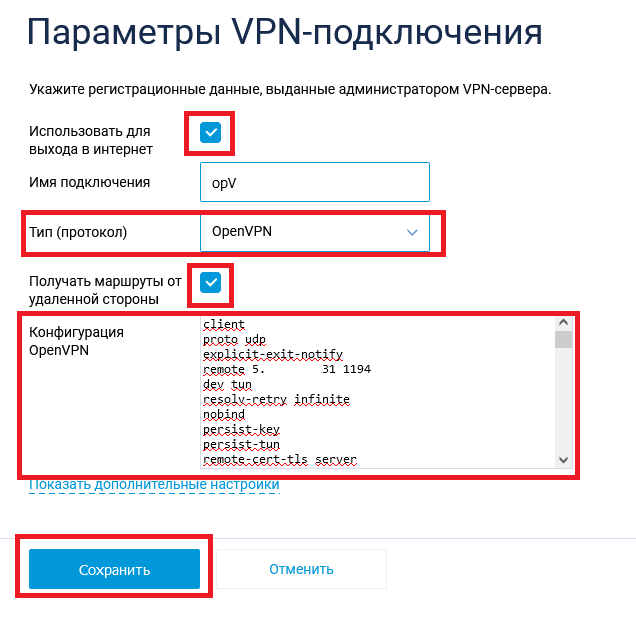
В поле «Тип (протокол)» выберите «OpenVPN».
-
В поле «Имя подключения» введите понятное название, например, «Sputnik-VPN-NL» или «OpenVPN-Work».
-
Нажмите кнопку загрузки файла конфигурации и выберите ранее скачанный .ovpn-файл с вашего компьютера.
-
Если ваш VPN-провайдер требует авторизацию по логину и паролю, введите их в соответствующие поля. Для подключений с авторизацией только по сертификатам эти поля можно оставить пустыми.
-
Установите галочку «Использовать для выхода в Интернет», если хотите, чтобы весь трафик шёл через VPN. Если VPN нужен только для определённых задач, эту опцию можно не включать.
-
Нажмите «Сохранить».
После сохранения подключение появится в списке VPN-подключений. Нажмите на переключатель рядом с ним, чтобы активировать соединение. Индикатор должен стать зелёным — это означает, что роутер успешно подключился к VPN-серверу.
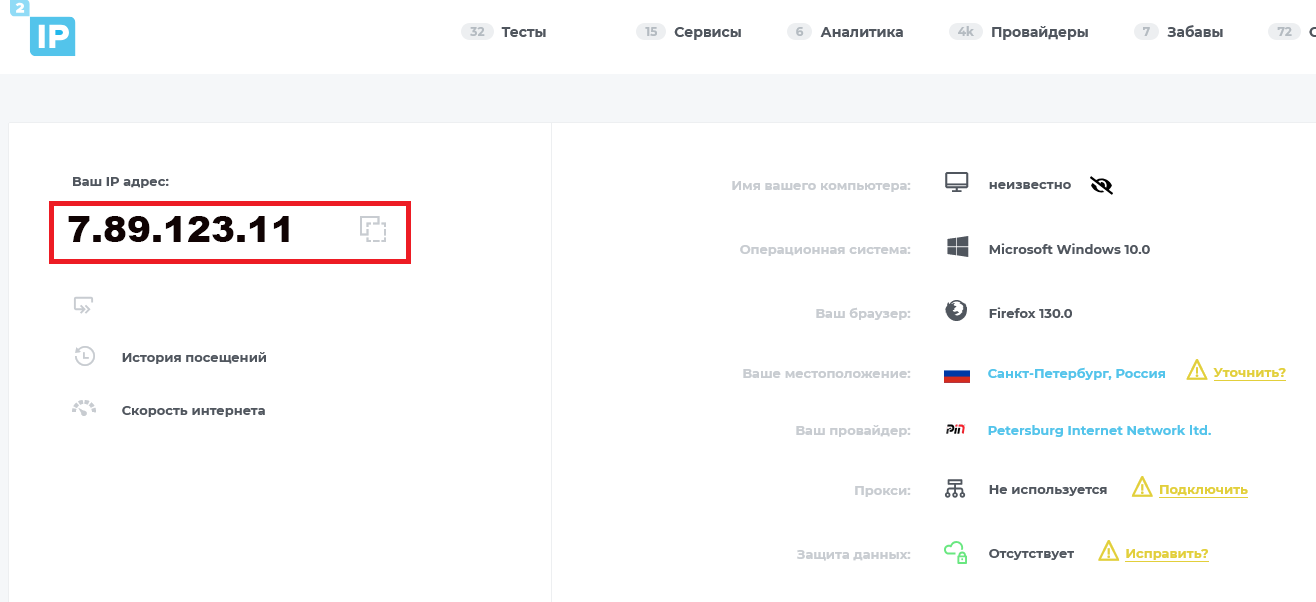
Шаг 4 — Проверка подключения#
После активации VPN-подключения важно убедиться, что всё работает корректно:
-
Проверьте статус подключения в веб-интерфейсе Keenetic. Перейдите в раздел «Другие подключения» — рядом с вашим OpenVPN-подключением должен быть зелёный индикатор и статус «Подключено».
-
Откройте на любом устройстве в домашней сети сайт для проверки IP-адреса (например, 2ip.ru или whatismyip.com). Ваш IP-адрес должен измениться на адрес VPN-сервера.
-
Убедитесь, что веб-сайты загружаются нормально и скорость соединения приемлемая.
Готово! Если IP-адрес изменился — настройка OpenVPN на роутере Keenetic выполнена успешно. Все устройства в вашей домашней сети теперь работают через VPN-туннель.
Устранение ошибок#
Если подключение OpenVPN не работает с первого раза — не переживайте. Ниже разобраны типовые проблемы и способы их решения.
OpenVPN не подключается#
Если индикатор подключения не становится зелёным или подключение постоянно разрывается, проверьте следующее:
Компонент не установлен. Убедитесь, что компонент «Клиент OpenVPN» установлен в системе. Перейдите в «Общие настройки» → «Изменить набор компонентов» и проверьте наличие галочки.
Некорректный .ovpn-файл. Скачайте файл заново. Убедитесь, что файл не повреждён при скачивании и содержит все необходимые секции (remote, ca, cert, key или их inline-версии).
Неверные логин или пароль. Если VPN-провайдер требует авторизацию, проверьте правильность введённых данных. Обратите внимание: логин и пароль для VPN могут отличаться от логина и пароля личного кабинета провайдера.
Блокировка провайдером. Некоторые интернет-провайдеры блокируют стандартные порты OpenVPN (1194/UDP). Попробуйте конфигурацию с TCP на порту 443 — такой трафик сложнее заблокировать, так как он имитирует HTTPS.
Устаревшая прошивка. Обновите KeeneticOS до последней версии. Старые прошивки могут не поддерживать современные параметры OpenVPN.
Если проблема не решается, ознакомьтесь с подробным руководством по обходу блокировок на Keenetic — там описаны дополнительные способы настройки.
Низкая скорость#
OpenVPN — ресурсоёмкий протокол, и скорость зависит от нескольких факторов:
Мощность роутера. OpenVPN использует шифрование, которое нагружает процессор роутера. На младших моделях Keenetic (например, Start) скорость через OpenVPN может составлять 10–30 Мбит/с. На старших моделях (Giga, Ultra) — до 50–80 Мбит/с.
Расположение сервера. Чем дальше VPN-сервер, тем выше задержки и ниже скорость. Выбирайте ближайший географически сервер.
Протокол TCP vs UDP. UDP обычно быстрее TCP, так как не тратит ресурсы на подтверждение каждого пакета. Если вы используете TCP, попробуйте переключиться на UDP.
Загрузка VPN-сервера. Если VPN-провайдер перегружен, скорость падает. Попробуйте подключиться к другому серверу.
Совет: если скорость OpenVPN вас не устраивает, рассмотрите переход на WireGuard — этот протокол значительно быстрее на роутерах Keenetic. Подробная инструкция: настройка WireGuard на Keenetic.
OpenVPN vs WireGuard на Keenetic#
При выборе VPN-протокола для Keenetic пользователи чаще всего сравнивают OpenVPN и WireGuard. Оба протокола поддерживаются роутерами Keenetic, но имеют существенные различия.
| Параметр | OpenVPN | WireGuard |
|---|---|---|
| Скорость на Keenetic | Средняя (10–80 Мбит/с) | Высокая (50–200 Мбит/с) |
| Шифрование | AES-256, TLS | ChaCha20, Curve25519 |
| Стабильность | Высокая | Высокая |
| Обход блокировок | Отличный (TCP/443) | Средний (UDP) |
| Сложность настройки | Средняя | Простая |
| Поддержка провайдерами | Широкая | Растущая |
| Нагрузка на CPU | Высокая | Низкая |
OpenVPN — лучший выбор, если вам важна совместимость с провайдерами и способность обходить блокировки (особенно через TCP на порту 443). WireGuard выигрывает по скорости и простоте, что критично для моделей Keenetic с менее мощным процессором.
Если вы хотите попробовать WireGuard — вот инструкция по настройке WireGuard на Keenetic.
FAQ#
Вопрос: Как настроить OpenVPN на Keenetic?
Ответ: Установите компонент «Клиент OpenVPN» в настройках роутера, скачайте .ovpn-файл от VPN-провайдера, затем создайте новое VPN-подключение в разделе «Другие подключения» и загрузите файл конфигурации. Подробная пошаговая инструкция — в этой статье выше.
Вопрос: Где взять .ovpn-файл конфигурации для Keenetic?
Ответ: Файл конфигурации можно скачать в личном кабинете VPN-провайдера. Sputnik VPN предоставляет готовые .ovpn-файлы, специально подготовленные для роутеров Keenetic, — их можно импортировать без дополнительной настройки.
Вопрос: Что делать, если OpenVPN не подключается на Keenetic?
Ответ: Проверьте, установлен ли компонент OpenVPN, убедитесь в корректности .ovpn-файла и учётных данных. Попробуйте конфигурацию с TCP на порту 443, если стандартный порт заблокирован провайдером. Обновите прошивку роутера до последней версии.
Вопрос: Какой VPN-сервис поддерживает OpenVPN для Keenetic?
Ответ: Большинство крупных VPN-провайдеров поддерживают OpenVPN. Для роутеров Keenetic рекомендуем Sputnik VPN — сервис предоставляет конфигурации, оптимизированные именно для KeeneticOS. Другие варианты — в разделе выбора сервиса в полном руководстве.
Вопрос: Чем OpenVPN отличается от WireGuard на Keenetic?
Ответ: OpenVPN более универсален и лучше обходит блокировки (через TCP/443), но работает медленнее из-за высокой нагрузки на процессор. WireGuard значительно быстрее и проще в настройке, но может быть менее совместим с некоторыми провайдерами. Подробное сравнение — в таблице выше.