Обход блокировок через VPN на Keenetic — гайд, split tunneling, DoH
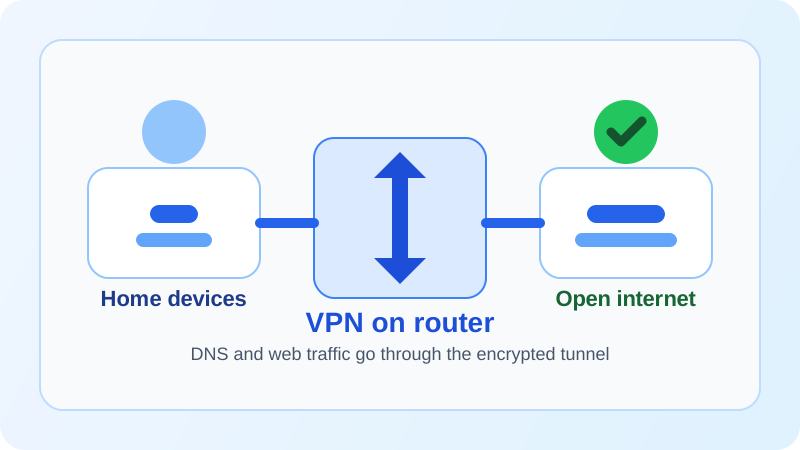
VPN на роутере Keenetic позволяет обойти блокировки и получить доступ к заблокированным сайтам для всех устройств в домашней сети — без установки отдельных приложений на каждый компьютер, телефон или Smart TV. Один раз настроили роутер — и всё работает.
В этом гайде: как VPN помогает обходить блокировки, какой протокол выбрать в зависимости от типа блокировки, как настроить split tunneling (маршрутизацию только части трафика через VPN), как включить DNS-over-HTTPS и пошаговый пример настройки обхода с помощью Sputnik VPN.
Если вы ещё не настроили VPN на роутере, начните с руководства по настройке VPN на Keenetic.
Как VPN помогает обходить блокировки#
Блокировки в интернете работают на нескольких уровнях, и VPN противодействует каждому из них:
DNS-блокировка. Провайдер подменяет DNS-ответы — вместо IP-адреса сайта возвращается адрес страницы-заглушки. VPN решает эту проблему, так как DNS-запросы отправляются через зашифрованный туннель к DNS-серверу VPN-провайдера, а не к DNS провайдера.
IP-блокировка. Провайдер блокирует доступ к определённым IP-адресам. VPN направляет трафик через сервер в другой стране, где эти IP не заблокированы.
DPI (глубокая инспекция пакетов). Продвинутые системы фильтрации анализируют содержимое трафика и могут блокировать конкретные протоколы или сайты по сигнатурам. VPN шифрует весь трафик, делая содержимое невидимым для DPI. Некоторые протоколы (SSTP) дополнительно маскируются под обычный HTTPS.
Когда VPN настроен на роутере Keenetic, все устройства в домашней сети автоматически получают доступ к заблокированным ресурсам — компьютеры, смартфоны, планшеты, Smart TV, игровые приставки. Не нужно устанавливать VPN-приложение на каждое устройство.
Выбор протокола для обхода блокировок#
Тип блокировки определяет, какой VPN-протокол нужен. Вот краткая таблица:
| Тип блокировки | WireGuard | OpenVPN (TCP/443) | SSTP |
|---|---|---|---|
| DNS-блокировка | Обходит | Обходит | Обходит |
| IP-блокировка | Обходит | Обходит | Обходит |
| Блокировка UDP | Не работает | Обходит | Обходит |
| Базовый DPI | Обходит | Обходит | Обходит |
| Продвинутый DPI | Иногда | Зависит* | Обходит |
| Скорость | Очень высокая | Средняя | Низкая-средняя |
| Рекомендация | Начните с него | Если WG блокир. | Если всё блокир. |
*Продвинутые системы DPI могут отличить OpenVPN от настоящего HTTPS по заголовкам, даже если OpenVPN работает на порту 443.
WireGuard — быстрый обход#
WireGuard — лучший выбор для начала. Он обходит DNS-блокировки и IP-блокировки, работает быстро и нагружает роутер минимально. Если ваш провайдер не блокирует VPN-трафик активно (а большинство не блокирует), WireGuard решит все проблемы с доступом.
Когда использовать: доступ к заблокированным сайтам, стриминговым сервисам, социальным сетям. Подробная инструкция — настройка WireGuard на Keenetic.
SSTP — обход DPI#
Если WireGuard и OpenVPN заблокированы провайдером (такое бывает в корпоративных сетях, отелях и странах с жёсткой цензурой), SSTP — последняя линия обороны. Он маскируется под обычный HTTPS-трафик на порту 443 и невидим для большинства систем DPI.
Когда использовать: провайдер активно блокирует VPN-протоколы, DPI фильтрует OpenVPN, корпоративная сеть с жёстким файрволом. Инструкция — настройка SSTP на Keenetic.
OpenVPN — универсальный вариант#
OpenVPN на TCP/443 — промежуточный вариант. Он работает через тот же порт, что и HTTPS, что помогает обойти файрволы, блокирующие нестандартные порты. Однако продвинутые системы DPI могут распознать OpenVPN по характерным заголовкам.
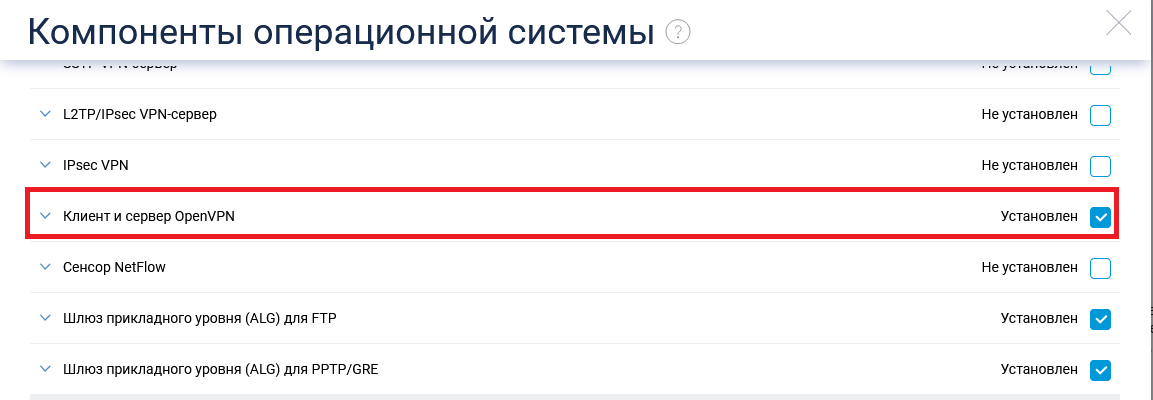
Когда использовать: WireGuard заблокирован (например, провайдер блокирует весь UDP-трафик на нестандартных портах). Инструкция — настройка OpenVPN на Keenetic.
Стратегия: попробуйте протоколы в следующем порядке: WireGuard → OpenVPN (TCP/443) → SSTP. Переходите к следующему, только если предыдущий заблокирован.
Настройка маршрутов (split tunneling)#
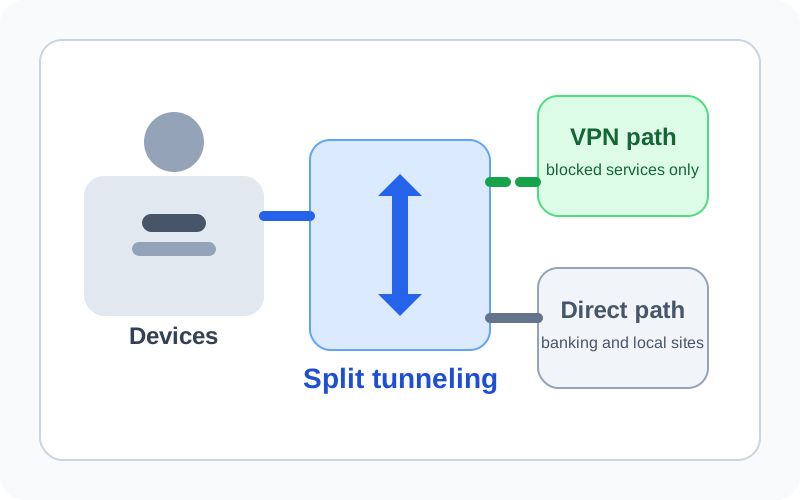
По умолчанию VPN на Keenetic направляет весь трафик через VPN-туннель. Это надёжно, но снижает скорость для всех сервисов — даже тех, которые не заблокированы. Split tunneling позволяет направлять через VPN только трафик к заблокированным ресурсам, а остальной трафик пускать напрямую.
Преимущества split tunneling:#
Скорость. Незаблокированные сервисы работают на полной скорости вашего провайдера, без потерь на шифрование.
Снижение нагрузки. Процессор роутера шифрует только часть трафика, что особенно важно для бюджетных моделей (Air, Start, Extra).
Локальные сервисы. Банки, госуслуги и другие сервисы, которые блокируют VPN-IP, продолжают работать через прямое подключение.
Политики доступа в Keenetic#
В KeeneticOS split tunneling реализован через «Политики доступа в интернет» (Internet Access Policies). Эта функция позволяет создавать правила: какие устройства или группы устройств используют какое подключение для выхода в интернет.
-
Откройте «Маршрутизация» → «Политики доступа в интернет» (или «Приоритеты подключений» в некоторых версиях прошивки).
-
Создайте новую политику — например, «Через VPN».
-
В настройках политики укажите VPN-подключение как основное, а прямое подключение к провайдеру — как резервное.
-
Назначьте эту политику устройствам, которые должны использовать VPN (например, Smart TV для стриминга).
Как пускать только часть трафика через VPN#
Есть два основных подхода к split tunneling на Keenetic:
Подход 1: По устройствам. Самый простой вариант. Назначьте политику «Через VPN» конкретным устройствам — например, Smart TV и игровая приставка идут через VPN, а компьютеры и телефоны — напрямую. Это настраивается в «Списке устройств» → выбор устройства → «Политика доступа».
Подход 2: По доменам/IP (статические маршруты). Более гибкий вариант. Создайте статические маршруты для конкретных IP-адресов или подсетей заблокированных сервисов. Трафик к этим IP пойдёт через VPN, остальной — напрямую. Настраивается через «Маршрутизация» → «Статические маршруты» или через CLI.
Пример настройки статического маршрута через CLI:
ip route 104.16.0.0/12 Wireguard0
ip route 172.217.0.0/16 Wireguard0
system configuration saveСовет: для большинства пользователей подход «по устройствам» проще и надёжнее. Подход «по IP» требует знания конкретных IP-адресов заблокированных сервисов, которые могут меняться.
DNS-over-HTTPS на Keenetic#
Даже при активном VPN DNS-запросы могут «утекать» к DNS-серверу провайдера — это называется DNS leak. Провайдер видит, какие домены вы запрашиваете, даже если не видит содержимое трафика. DNS-over-HTTPS (DoH) решает эту проблему, шифруя DNS-запросы.
Keenetic поддерживает DNS-over-HTTPS начиная с KeeneticOS 3.1. Настройка:
-
Перейдите в «Интернет-фильтр» → «Настройка DNS» (или «Настройки DNS» в новых версиях).
-
Включите «DNS-over-HTTPS» (или «DNS-over-TLS»).
-
В поле адреса укажите DoH-сервер — например,
https://dns.cloudflare.com/dns-query(Cloudflare) илиhttps://dns.google/dns-query(Google). -
Сохраните настройки. Теперь DNS-запросы шифруются и не видны провайдеру.
Важно: DoH дополняет VPN, но не заменяет его. DoH шифрует только DNS-запросы (какие домены вы запрашиваете). VPN шифрует весь трафик целиком. Для полноценного обхода блокировок нужны и VPN, и DoH.
Пошаговая настройка обхода блокировок с Sputnik VPN#
Для обхода блокировок важна не только настройка роутера, но и качество VPN-сервиса: стабильные серверы в нужных странах, поддержка быстрых протоколов и совместимость с Keenetic. Sputnik VPN предоставляет всё это — вот пример полной настройки:
Шаг 1 — Регистрация и выбор сервера#
Зарегистрируйтесь в Sputnik VPN и выберите тарифный план.
Шаг 2 — Получение конфигурации#
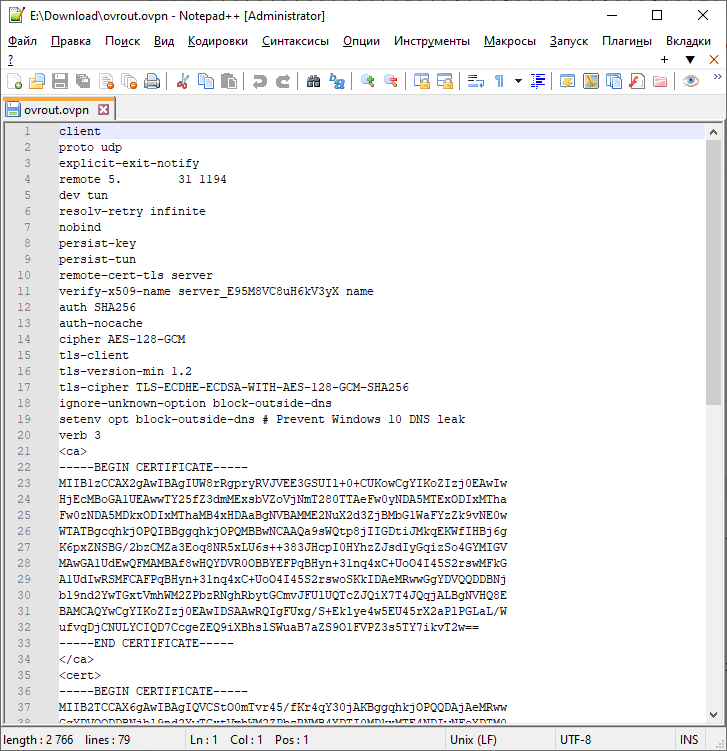
В личном кабинете выберите «Keenetic» → «WireGuard» (или OpenVPN, если WireGuard заблокирован). Сервис сгенерирует конфигурацию: приватный/публичный ключи, endpoint, AllowedIPs.
Шаг 3 — Настройка WireGuard на роутере#
Настройте WireGuard на Keenetic по инструкции WireGuard. Перенесите параметры из личного кабинета — это занимает 3–5 минут.
Шаг 4 — Split tunneling (опционально)#
Если хотите пускать через VPN только часть трафика — создайте политику доступа и назначьте её нужным устройствам (инструкция выше).
Шаг 5 — DNS-over-HTTPS#
Включите DNS-over-HTTPS. Используйте Cloudflare DoH (https://dns.cloudflare.com/dns-query) для защиты DNS-запросов.
Шаг 6 — Проверка#
Проверьте результат:
- Откройте ранее заблокированный ресурс.
- Проверьте IP на 2ip.ru в†— — он должен измениться на адрес VPN-сервера.
- Проверьте DNS на dnsleaktest.com в†— — DNS-запросы должны идти через Cloudflare/Google, а не через вашего провайдера.
Устранение проблем#
Типичные проблемы при обходе блокировок через VPN на Keenetic:
Сайт по-прежнему заблокирован. Проверьте, что VPN-подключение активно (зелёный индикатор). Убедитесь, что устройство использует VPN-политику (а не прямое подключение). Очистите DNS-кэш на устройстве (ipconfig /flushdns на Windows, networksetup на macOS). Попробуйте открыть сайт в приватном режиме браузера.
VPN работает, но стриминг не грузится. Стриминговые сервисы (Netflix, YouTube Premium, Disney+) могут блокировать IP-адреса VPN-серверов. Попробуйте другой сервер в той же стране или обратитесь в поддержку VPN-провайдера.
Скорость через VPN низкая. Настройте split tunneling — пускайте через VPN только заблокированный трафик. Выберите ближайший VPN-сервер. Убедитесь, что используете WireGuard (а не OpenVPN). На бюджетных моделях (Start, Air) снижение скорости более заметно.
Провайдер блокирует VPN-трафик. Попробуйте протоколы в порядке: WireGuard → OpenVPN (TCP/443) → SSTP. SSTP маскируется под HTTPS и проходит даже через продвинутый DPI. Инструкция по SSTP.
Банк / госуслуги не работают через VPN. Некоторые сервисы блокируют доступ с VPN-IP. Используйте split tunneling: пускайте через VPN только заблокированные ресурсы, а банковские и государственные сервисы — напрямую.
DNS leak — провайдер видит запросы. Включите DNS-over-HTTPS (инструкция выше). Проверьте результат на dnsleaktest.com в†—.
Обзор VPN-сервисов — в разделе выбора сервиса в полном руководстве.
FAQ#
Вопрос: Как обойти блокировки через VPN на Keenetic?
Ответ: Настройте VPN-клиент на роутере (рекомендуем WireGuard), подключитесь к серверу в стране без блокировок и включите DNS-over-HTTPS. Весь трафик домашней сети пойдёт через зашифрованный VPN-туннель, и заблокированные сайты станут доступны.
Вопрос: Какой протокол лучше для обхода блокировок?
Ответ: Начните с WireGuard — он самый быстрый и обходит DNS/IP-блокировки. Если провайдер блокирует WireGuard — попробуйте OpenVPN через TCP/443. Для жёстких блокировок (DPI) используйте SSTP, который маскируется под обычный HTTPS.
Вопрос: Можно ли пускать только часть трафика через VPN?
Ответ: Да, это называется split tunneling. В Keenetic он реализован через «Политики доступа в интернет»: вы можете назначить VPN-подключение конкретным устройствам (Smart TV, приставка), а остальные устройства оставить на прямом подключении. Также можно настроить статические маршруты для конкретных IP.
Вопрос: Помогает ли DNS-over-HTTPS обойти блокировки?
Ответ: DoH помогает обойти DNS-блокировки (когда провайдер подменяет DNS-ответы), но не помогает при IP-блокировках или DPI. DoH дополняет VPN, но не заменяет его. Для полноценного обхода нужны и VPN, и DoH.
Вопрос: Какой VPN-сервис подходит для обхода блокировок на Keenetic?
Ответ: Нужен сервис с серверами в нужных странах, поддержкой WireGuard и OpenVPN и совместимостью с Keenetic. Sputnik VPN соответствует этим критериям и предоставляет готовые конфигурации для Keenetic. Обзор сервисов — в разделе выбора сервиса в полном руководстве.
Вопрос: Замедлит ли VPN интернет при обходе блокировок?
Ответ: VPN снижает скорость из-за шифрования. С WireGuard потеря минимальна (10–30% в зависимости от модели роутера). Чтобы не замедлять весь интернет, используйте split tunneling — пускайте через VPN только заблокированные сервисы, а остальной трафик — напрямую.
Вопрос: Что делать, если провайдер блокирует VPN?
Ответ: Попробуйте протоколы в порядке: WireGuard → OpenVPN (TCP/443) → SSTP. SSTP маскируется под HTTPS и проходит через большинство систем DPI. Подробная инструкция: настройка SSTP на Keenetic.