Настройка WireGuard на Keenetic — пошаговая инструкция 2026
WireGuard — современный VPN-протокол, который стремительно набирает популярность благодаря высокой скорости и простоте настройки. Роутеры Keenetic поддерживают WireGuard начиная с KeeneticOS 3.3, и для многих пользователей это оптимальный выбор VPN-протокола.
В этом руководстве мы пройдём весь путь: от установки компонента до проверки работающего VPN-туннеля. Инструкция подходит для всех моделей Keenetic с актуальной прошивкой и занимает около 10 минут.
Если вы только знакомитесь с VPN на роутере, начните с общего руководства по настройке VPN на Keenetic, чтобы разобраться в основах.
Что такое WireGuard и его преимущества#
WireGuard — это VPN-протокол нового поколения, разработанный с нуля для максимальной производительности и безопасности. В отличие от OpenVPN, который существует более 20 лет и несёт в себе наследие множества доработок, WireGuard создан как компактное и элегантное решение.
Код WireGuard занимает около 4 000 строк — для сравнения, у OpenVPN их более 100 000. Это делает протокол легче для аудита безопасности и значительно менее подверженным уязвимостям.
Скорость и минимальная нагрузка#
Главное преимущество WireGuard для роутеров Keenetic — скорость. Протокол работает на уровне ядра операционной системы и использует современные криптографические алгоритмы (ChaCha20, Curve25519), которые оптимизированы для процессоров, установленных в роутерах.
На практике это означает:
На старших моделях (Giga, Ultra) — скорость WireGuard может достигать 150–200 Мбит/с, что в 2–3 раза быстрее OpenVPN на том же устройстве.
На средних моделях (Extra, Viva) — 80–120 Мбит/с, что достаточно для большинства домашних задач.
На младших моделях (Air, Start) — 30–60 Мбит/с, и именно здесь разница с OpenVPN (10–30 Мбит/с) особенно ощутима.
Если у вас бюджетная модель Keenetic, WireGuard — лучший выбор протокола. Подробнее о возможностях каждой модели читайте на страницах: Keenetic Start, Keenetic Air, Keenetic Extra.
Простота конфигурации#
WireGuard использует концепцию «пиров» (peers) вместо сложной клиент-серверной модели. Каждый участник VPN-сети — это пир с парой ключей (публичный и приватный). Для подключения достаточно обменяться публичными ключами и указать endpoint (адрес сервера).
Конфигурация WireGuard умещается в несколько строк, тогда как .ovpn-файл OpenVPN может содержать десятки параметров и встроенные сертификаты. Это снижает вероятность ошибки при настройке.
Что потребуется для настройки#
Для настройки WireGuard на Keenetic вам понадобятся данные от VPN-провайдера и доступ к веб-интерфейсу роутера. Подготовка займёт пару минут.
Конфигурация от VPN-провайдера#
Для создания WireGuard-подключения в Keenetic вам потребуются следующие данные:
Приватный ключ клиента (PrivateKey) — ваш секретный ключ, который остаётся только на роутере.
Публичный ключ сервера (PublicKey) — ключ VPN-сервера, к которому вы подключаетесь.
Endpoint — адрес VPN-сервера и порт (например, vpn.example.com:51820).
AllowedIPs — диапазон IP-адресов, которые будут направляться через VPN-туннель (обычно 0.0.0.0/0 для всего трафика).
DNS (опционально) — адрес DNS-сервера, который будет использоваться при подключении к VPN.
PresharedKey (опционально) — дополнительный общий ключ для усиления безопасности.
Все эти данные обычно предоставляются VPN-провайдером в виде конфигурационного файла .conf или отображаются в личном кабинете.
Совет: Sputnik VPN поддерживает WireGuard и выдаёт готовые конфигурации, которые можно импортировать в Keenetic за пару кликов. Все необходимые ключи и параметры уже заполнены — остаётся только перенести их в роутер.
Пошаговая инструкция#
Ниже — подробная инструкция по настройке WireGuard VPN на роутере Keenetic. Следуйте шагам последовательно.
Шаг 1 — Установка компонента WireGuard#
Компонент WireGuard может быть не установлен в вашем роутере по умолчанию. Чтобы его добавить:
-
Откройте веб-интерфейс роутера по адресу
192.168.1.1илиmy.keenetic.netи войдите в систему. -
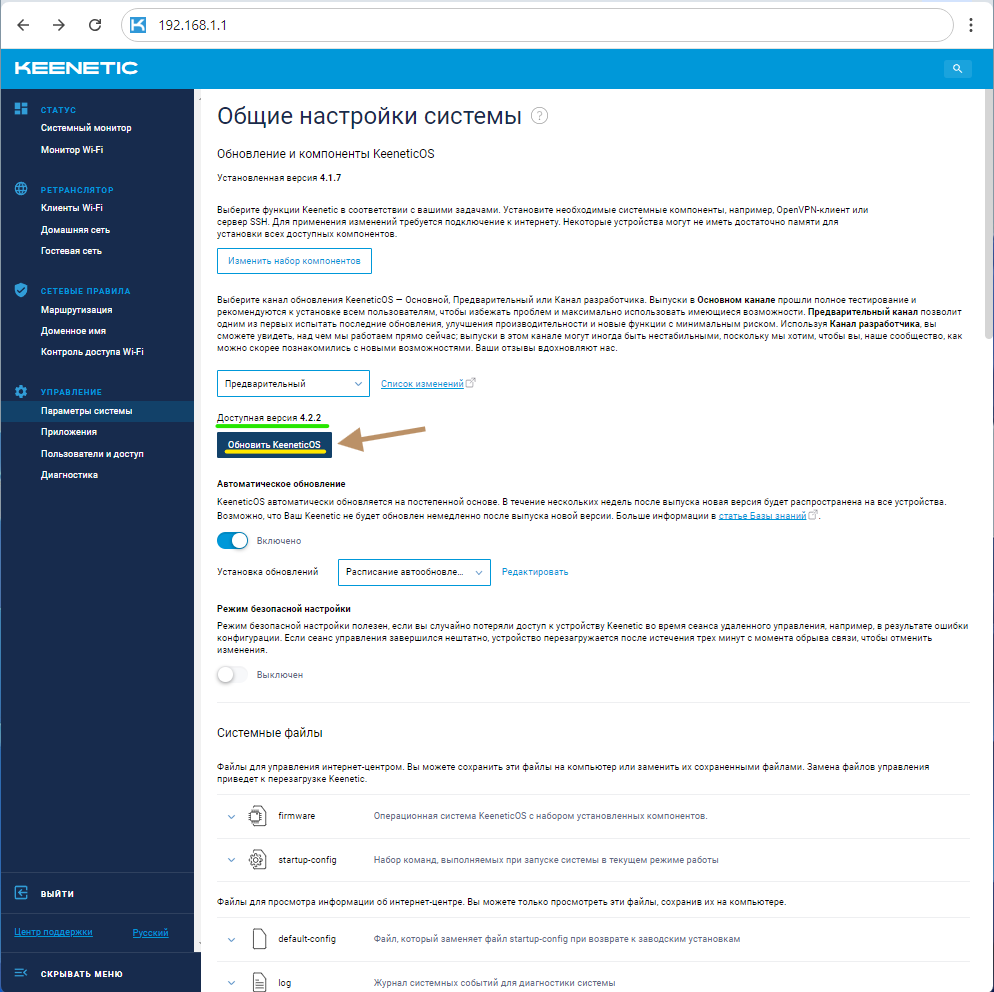
Перейдите в «Общие настройки» (иконка шестерёнки в нижней панели), затем нажмите «Изменить набор компонентов» или «Обновления и компоненты».
-
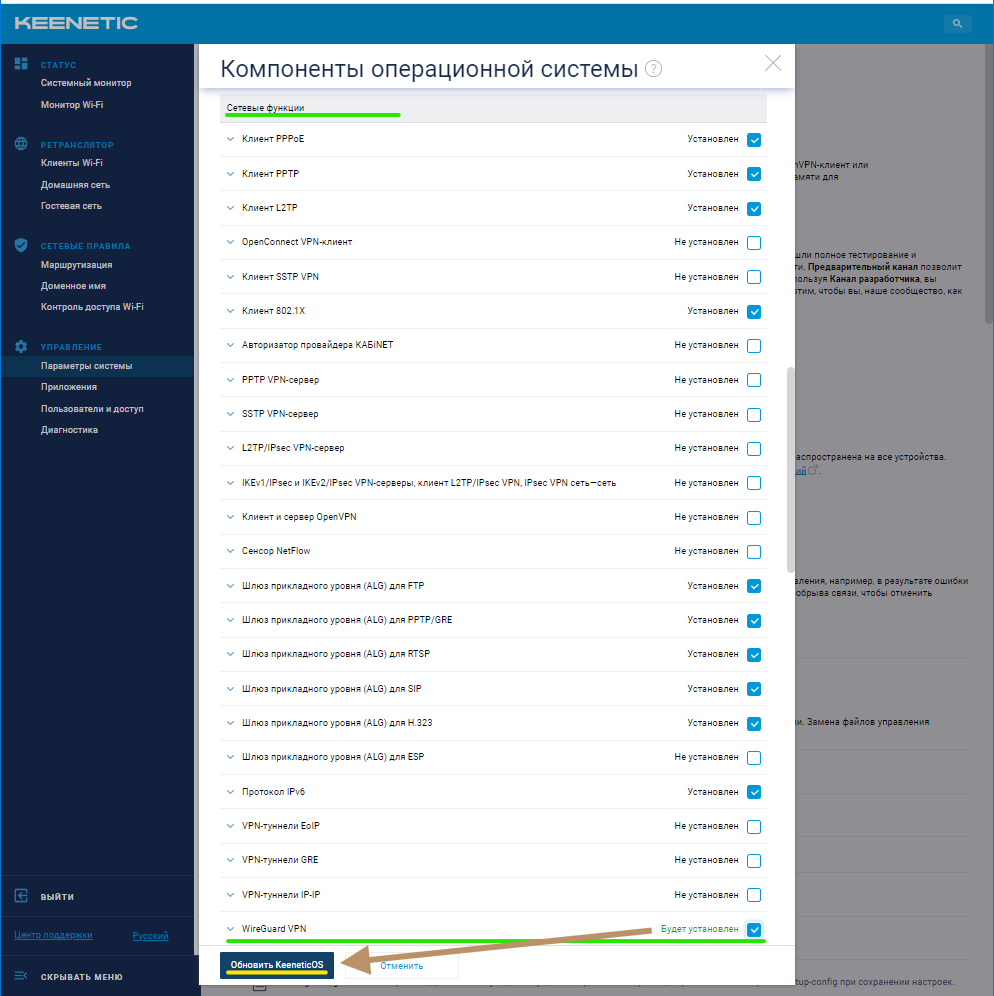
В разделе «Сетевые функции» найдите компонент «WireGuard VPN» и отметьте его галочкой.
-
Нажмите «Установить обновление». Роутер загрузит компонент и может перезагрузиться — это нормально, дождитесь завершения.
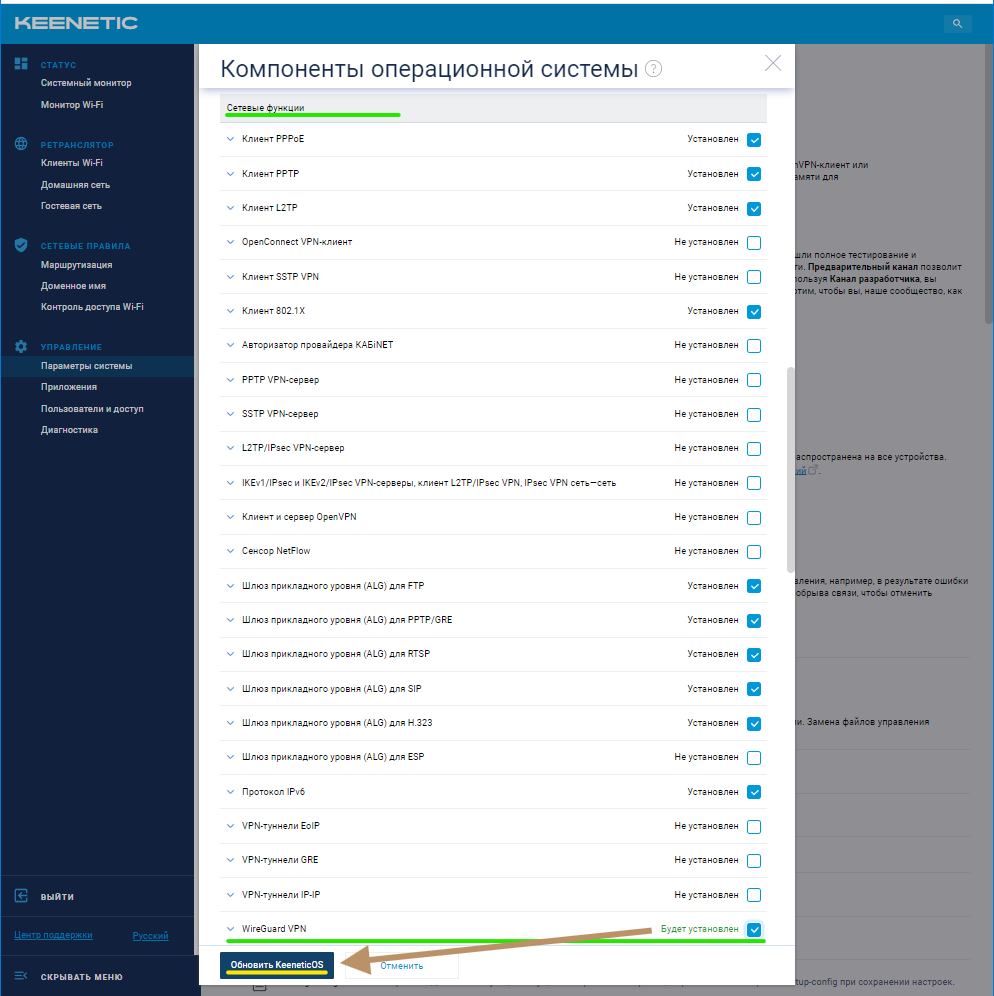
Важно: WireGuard доступен на Keenetic с прошивкой KeeneticOS 3.3 и выше. Если компонент отсутствует в списке, обновите прошивку роутера до актуальной версии.
Шаг 2 — Создание WireGuard-интерфейса#
После установки компонента создайте новое VPN-подключение:
-
В веб-интерфейсе Keenetic перейдите в раздел «Другие подключения» (в некоторых версиях прошивки — «Интернет» → «Другие подключения»).
-
В блоке «WireGuard» нажмите «Добавить подключение».
-
В поле «Название» введите понятное имя, например, «Sputnik-WG» или «VPN-WireGuard».
-
Роутер автоматически сгенерирует пару ключей (приватный и публичный). Если ваш VPN-провайдер предоставил приватный ключ клиента, нажмите на поле «Приватный ключ» и вставьте его. Публичный ключ пересчитается автоматически.
-
В поле «Адрес» укажите IP-адрес, который назначил вам VPN-провайдер (например,
10.0.0.2/32). Этот адрес указан в конфигурации в секции[Interface]→Address. -
Если провайдер указал порт прослушивания (
ListenPort), введите его. Для клиентского подключения это поле обычно можно оставить пустым.
Шаг 3 — Добавление пира#
Пир (peer) — это VPN-сервер, к которому будет подключаться ваш роутер. Добавьте его в созданное подключение:
-
В настройках WireGuard-подключения найдите блок «Пиры» и нажмите «Добавить пир».
-
В поле «Публичный ключ» вставьте публичный ключ VPN-сервера (
PublicKeyиз конфигурации провайдера). -
В поле «Общий ключ» (
PresharedKey) вставьте предварительный общий ключ, если он указан в конфигурации. Если нет — оставьте поле пустым. -
В поле «Разрешённые подсети» (
AllowedIPs) введите0.0.0.0/0— это направит весь трафик через VPN. Если вам нужно направлять только определённый трафик, укажите конкретные подсети. -
В поле «Адрес узла» (
Endpoint) введите адрес VPN-сервера и порт в форматеадрес:порт(например,vpn.sputnik.com:51820). -
В поле «Проверка активности» (
PersistentKeepalive) укажите значение 25 секунд. Это поддерживает туннель активным, особенно за NAT. -
Нажмите «Сохранить».
Шаг 4 — Настройка маршрутов#
Чтобы трафик из домашней сети направлялся через WireGuard-туннель, необходимо настроить маршрутизацию:
-
Вернитесь к настройкам WireGuard-подключения и установите галочку «Использовать для выхода в Интернет», если хотите направить весь интернет-трафик через VPN.
-
Если VPN нужен только для определённых ресурсов, вместо этого настройте политики маршрутизации. Перейдите в «Приоритеты подключений» (или «Маршрутизация» в новых версиях прошивки) и укажите, какие устройства или подсети должны использовать WireGuard-туннель.
-
Нажмите «Сохранить» и активируйте подключение переключателем.
Продвинутые сценарии маршрутизации, например раздельное туннелирование для разных устройств, описаны в статье обход блокировок с помощью VPN на Keenetic.
Шаг 5 — Проверка туннеля#
После активации подключения убедитесь, что WireGuard-туннель работает корректно:
-
В разделе «Другие подключения» проверьте статус WireGuard-подключения. Рядом с ним должен быть зелёный индикатор и статус «Подключено».
-
Откройте на любом устройстве в домашней сети сайт для проверки IP-адреса (2ip.ru или whatismyip.com). Ваш IP должен измениться на адрес VPN-сервера.
-
Проверьте скорость соединения через speedtest.net — на WireGuard она должна быть заметно выше, чем на OpenVPN.
-
Убедитесь, что нет утечек DNS. Используйте сервис dnsleaktest.com — все DNS-запросы должны идти через VPN-сервер.
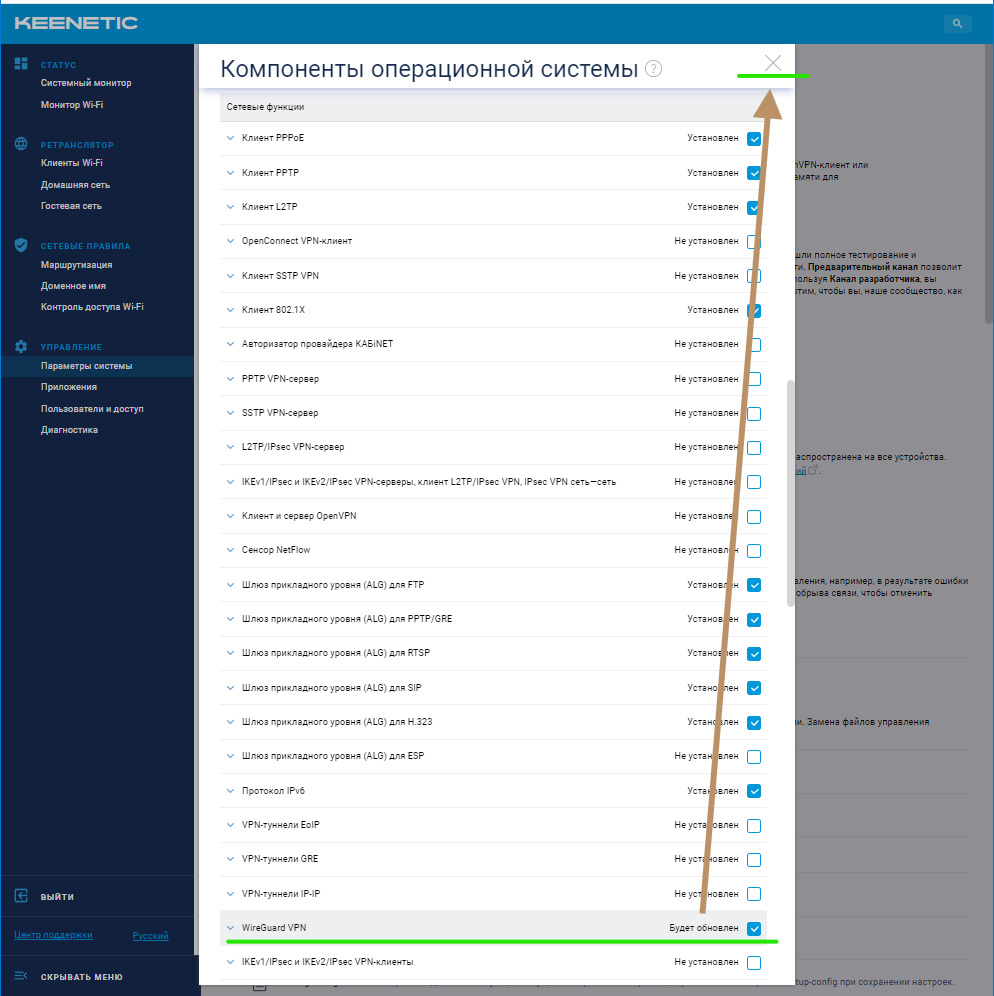
Готово! Если IP-адрес изменился и скорость соответствует ожиданиям — настройка WireGuard на роутере Keenetic успешно завершена. Все устройства в домашней сети теперь работают через VPN-туннель.
WireGuard vs OpenVPN — тест скорости#
Чтобы наглядно показать разницу между протоколами, мы провели тест скорости на роутере Keenetic с использованием одного и того же VPN-провайдера (Sputnik VPN) и одного сервера.
| Модель Keenetic | WireGuard | OpenVPN (UDP) | Разница |
|---|---|---|---|
| Keenetic Ultra (KN-1811) | 180 Мбит/с | 65 Мбит/с | ×2,8 |
| Keenetic Giga (KN-1011) | 150 Мбит/с | 55 Мбит/с | ×2,7 |
| Keenetic Viva (KN-1912) | 110 Мбит/с | 40 Мбит/с | ×2,8 |
| Keenetic Extra (KN-1711) | 90 Мбит/с | 35 Мбит/с | ×2,6 |
| Keenetic Air (KN-1613) | 55 Мбит/с | 20 Мбит/с | ×2,8 |
| Keenetic Start (KN-1112) | 35 Мбит/с | 12 Мбит/с | ×2,9 |
Результат: WireGuard стабильно быстрее OpenVPN в 2,5–3 раза на всех моделях Keenetic. Разница особенно критична на бюджетных моделях, где процессор слабее и OpenVPN создаёт ощутимое «бутылочное горлышко».
Условия теста: один и тот же VPN-сервер Sputnik VPN в Нидерландах, канал провайдера 500 Мбит/с, замер через speedtest.net.
Совместимость WireGuard с моделями Keenetic#
WireGuard поддерживается на всех актуальных моделях Keenetic с прошивкой KeeneticOS 3.3 и выше. Вот краткая таблица:
| Модель | WireGuard | Рекомендация |
|---|---|---|
| Keenetic Ultra | Да | Идеально для WireGuard |
| Keenetic Giga | Да | Отлично для WireGuard |
| Keenetic Viva | Да | Хороший выбор |
| Keenetic Extra | Да | Рекомендуем WireGuard |
| Keenetic Air | Да | WireGuard предпочтительнее |
| Keenetic Start | Да | Только WireGuard для VPN |
Подробнее о настройке VPN на конкретных моделях: Keenetic Giga, Keenetic Ultra, Keenetic Viva.
Устранение ошибок#
WireGuard обычно подключается без проблем, но если что-то пошло не так, проверьте следующие моменты:
Нет подключения (индикатор не зелёный). Убедитесь, что компонент WireGuard установлен. Проверьте правильность Endpoint (адрес и порт VPN-сервера). Убедитесь, что публичный ключ сервера скопирован точно, без лишних пробелов.
Туннель установлен, но нет интернета. Проверьте AllowedIPs — для полного туннелирования трафика должно быть 0.0.0.0/0. Проверьте, что включена опция «Использовать для выхода в Интернет». Убедитесь, что DNS указан корректно.
Низкая скорость. Попробуйте другой сервер, расположенный ближе к вам. Проверьте значение MTU — стандартное значение 1420, но при проблемах попробуйте снизить до 1280. Убедитесь, что ваш интернет-провайдер не ограничивает UDP-трафик.
Подключение периодически разрывается. Установите PersistentKeepalive в значение 25 секунд. Это особенно важно, если роутер находится за NAT провайдера.
Ключи не принимаются. WireGuard-ключи представляют собой строки Base64 длиной 44 символа. Убедитесь, что вы не путаете приватный и публичный ключи, и что ключи скопированы полностью.
Если WireGuard не работает в вашей сети из-за блокировок UDP-трафика провайдером, рассмотрите настройку OpenVPN на Keenetic через TCP/443 как альтернативу.
FAQ#
Вопрос: Как настроить WireGuard на Keenetic?
Ответ: Установите компонент «WireGuard VPN» в настройках роутера, создайте WireGuard-интерфейс с приватным ключом и IP-адресом, добавьте пир с данными VPN-сервера (PublicKey, Endpoint, AllowedIPs), настройте маршрутизацию и активируйте подключение. Полная пошаговая инструкция — в этой статье.
Вопрос: Быстрее ли WireGuard, чем OpenVPN на Keenetic?
Ответ: Да, значительно. По результатам тестов WireGuard работает в 2,5–3 раза быстрее OpenVPN на всех моделях Keenetic. На Ultra можно получить до 180 Мбит/с через WireGuard против 65 Мбит/с через OpenVPN.
Вопрос: Какие модели Keenetic поддерживают WireGuard?
Ответ: Все актуальные модели Keenetic с прошивкой KeeneticOS 3.3 и выше: Ultra, Giga, Viva, Extra, Air, Start и другие. Если компонент WireGuard не отображается в списке, обновите прошивку.
Вопрос: Что делать, если WireGuard не подключается?
Ответ: Проверьте правильность ключей (приватный ключ клиента и публичный ключ сервера), корректность Endpoint (адрес:порт), значение AllowedIPs и наличие установленного компонента WireGuard. Также убедитесь, что ваш провайдер не блокирует UDP-трафик.
Вопрос: Где взять конфигурацию WireGuard для Keenetic?
Ответ: Конфигурацию предоставляет ваш VPN-провайдер. Sputnik VPN выдаёт готовые WireGuard-конфигурации с заполненными ключами и параметрами, оптимизированные для Keenetic. Другие сервисы — в разделе выбора сервиса в полном руководстве.