Настройка L2TP/IPSec на роутере Keenetic — пошаговая инструкция
L2TP/IPSec — проверенный временем VPN-протокол, который встроен практически во все операционные системы и активно поддерживается роутерами Keenetic. Этот протокол часто используется для корпоративных VPN, объединения удалённых офисов и подключения к провайдерам, которые предоставляют доступ по L2TP.
В этом руководстве мы подробно разберём настройку L2TP/IPSec-клиента на Keenetic — от установки компонента до проверки работающего туннеля. Отдельный раздел посвящён site-to-site сценарию: объединению двух сетей через VPN-туннель между двумя роутерами Keenetic.
Если вы впервые настраиваете VPN на роутере, рекомендуем начать с общего руководства по настройке VPN на Keenetic, а затем вернуться к этой инструкции.
Что такое L2TP/IPSec#
L2TP/IPSec — это связка двух протоколов, работающих вместе. L2TP (Layer 2 Tunneling Protocol) создаёт туннель для передачи данных, а IPSec (Internet Protocol Security) обеспечивает шифрование и аутентификацию. По отдельности L2TP не шифрует трафик, поэтому он всегда используется в паре с IPSec.
Технически соединение работает так: сначала устанавливается IPSec-туннель (через IKE — Internet Key Exchange), внутри него поднимается L2TP-сессия, и уже по ней передаётся зашифрованный трафик. Для аутентификации IPSec использует Pre-Shared Key (PSK) — общий секретный ключ, который знают обе стороны.
L2TP/IPSec поддерживает NAT-T (NAT Traversal), что позволяет устанавливать VPN-соединение даже если роутер находится за NAT провайдера. Это важное преимущество для домашних пользователей.
Когда выбирать L2TP/IPSec#
L2TP/IPSec — не самый быстрый и не самый современный протокол, но у него есть свои сильные стороны:
Корпоративная совместимость. Многие компании используют L2TP/IPSec для удалённого доступа сотрудников. Если ваш работодатель предоставляет VPN-доступ по L2TP, этот протокол — ваш выбор.
Встроенная поддержка ОС. L2TP/IPSec поддерживается Windows, macOS, iOS и Android «из коробки», без установки дополнительного ПО. Удобно для быстрого подключения.
Site-to-site VPN. Протокол отлично подходит для объединения двух сетей — например, офиса и дома или двух филиалов.
Стабильность. L2TP/IPSec работает предсказуемо и стабильно, если настройки заданы правильно.
Если вам важнее скорость — рассмотрите WireGuard. Если нужен обход блокировок — лучше подойдёт OpenVPN через TCP/443.
Что потребуется для настройки#
Перед началом настройки L2TP/IPSec на Keenetic подготовьте следующие данные от VPN-провайдера или системного администратора:
Адрес VPN-сервера — IP-адрес или доменное имя сервера (например, vpn.company.com или 203.0.113.50).
Логин и пароль — учётные данные для L2TP-аутентификации.
Pre-Shared Key (PSK) — общий секретный ключ для IPSec-шифрования. Это строка символов, которую знают обе стороны VPN-соединения. PSK иногда называют «IPSec shared secret» или «общий ключ».
Роутер Keenetic с KeeneticOS 3.x и доступом к веб-интерфейсу (192.168.1.1 или my.keenetic.net).
Совет: L2TP/IPSec поддерживается большинством VPN-провайдеров, включая Sputnik VPN. Если у вас Sputnik VPN, все необходимые параметры (адрес сервера, логин, пароль и PSK) доступны в личном кабинете в разделе «Настройки подключений».
Пошаговая инструкция: L2TP/IPSec-клиент#
Ниже — подробная инструкция по настройке L2TP/IPSec-клиента на роутере Keenetic. Выполняйте шаги последовательно.
Шаг 1 — Установка компонента#
Компонент L2TP/IPSec может быть не установлен по умолчанию. Добавьте его:
-
Откройте веб-интерфейс роутера по адресу
192.168.1.1илиmy.keenetic.netи авторизуйтесь. -
Перейдите в «Общие настройки» (иконка шестерёнки в нижней панели) и нажмите «Изменить набор компонентов».
-
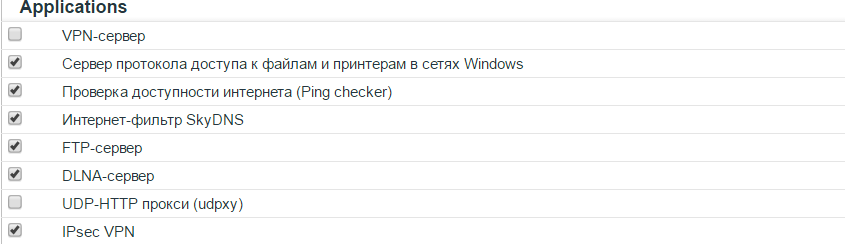
В группе «Сетевые функции» найдите и отметьте галочкой два компонента: «L2TP/IPSec VPN-клиент» и «IPSec VPN» (если они перечислены отдельно — в зависимости от версии прошивки компоненты могут быть объединены или разделены).
-
Нажмите «Установить обновление». Роутер загрузит компоненты и перезагрузится.
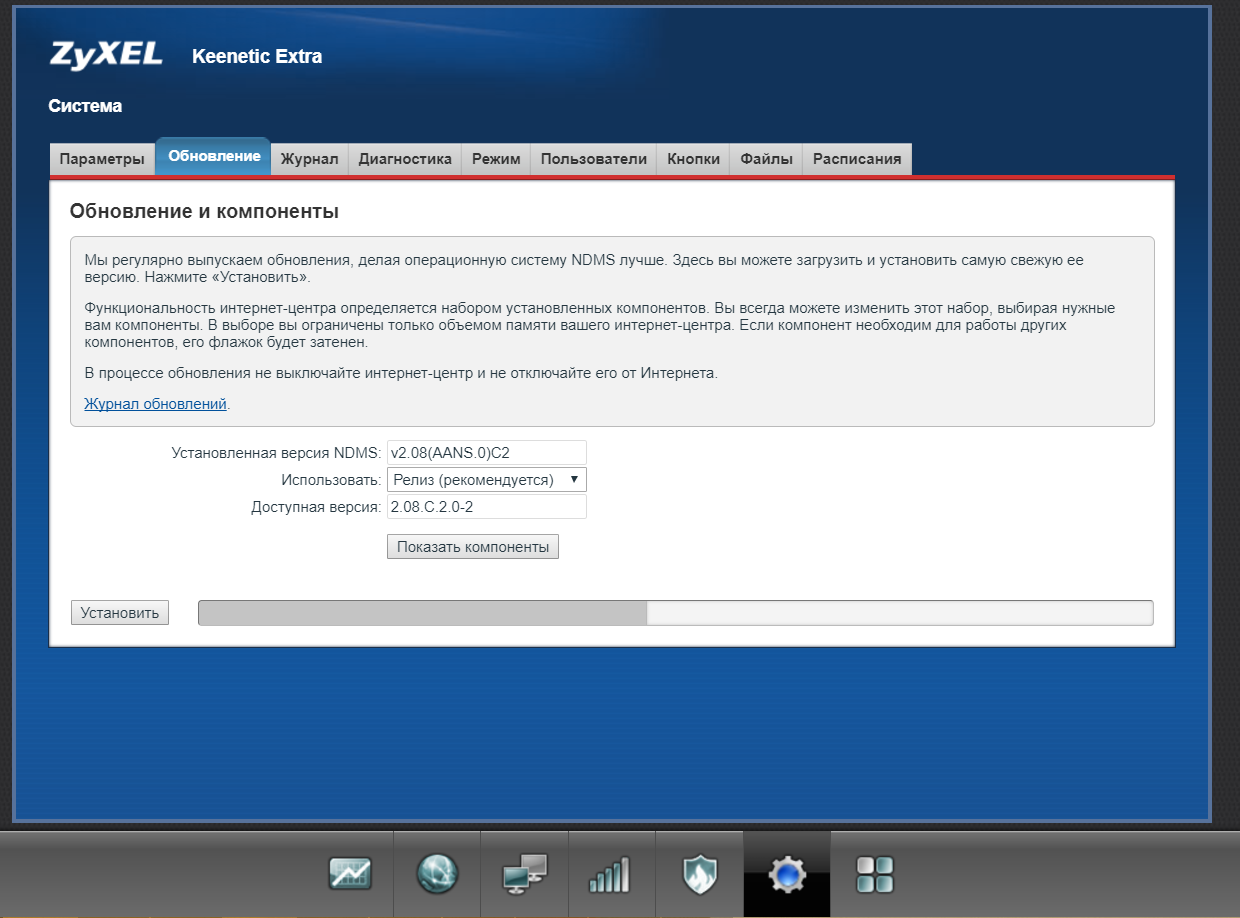
Важно: дождитесь полной перезагрузки роутера после установки. Не отключайте питание во время обновления.
Шаг 2 — Создание подключения#
После установки компонента создайте новое VPN-подключение:
-
Перейдите в раздел «Другие подключения» (в некоторых версиях прошивки — «Интернет» → «Другие подключения»).
-
В блоке «VPN-подключения» нажмите «Добавить подключение».
-
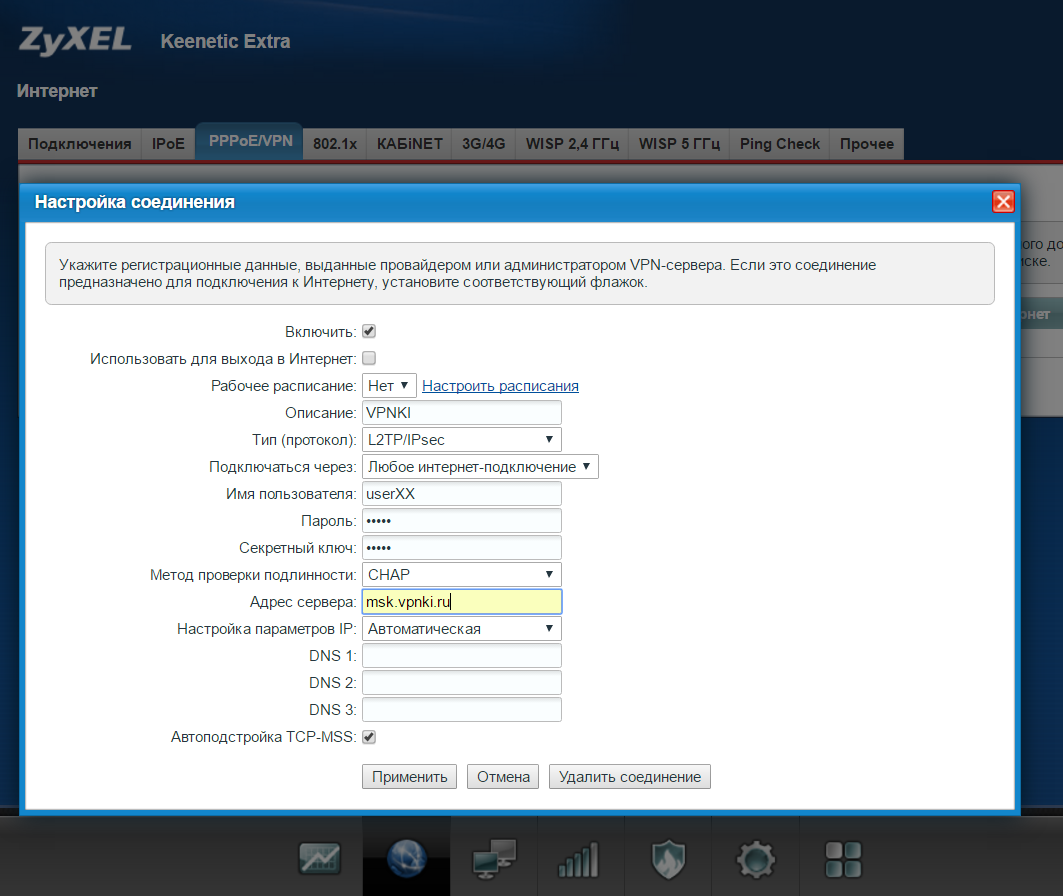
В поле «Тип (протокол)» выберите «L2TP/IPSec».
-
В поле «Имя подключения» укажите понятное название, например, «Sputnik-L2TP» или «Office-VPN».
Шаг 3 — Параметры: сервер, логин, PSK#
Заполните параметры подключения. Это ключевой шаг — ошибка в любом поле приведёт к невозможности подключения.
-
В поле «Адрес сервера» введите IP-адрес или доменное имя VPN-сервера, полученное от провайдера.
-
В поле «Имя пользователя» введите логин для L2TP-аутентификации.
-
В поле «Пароль» введите пароль. Обратите внимание: логин и пароль для VPN могут отличаться от учётных данных личного кабинета.
-
В поле «Секретный ключ IPSec» (или «Pre-Shared Key», «Общий ключ») введите PSK, предоставленный провайдером. Это строка символов, чувствительная к регистру — копируйте точно, без лишних пробелов.
-
Метод проверки подлинности оставьте по умолчанию — обычно это «Авто» или «CHAP/MS-CHAPv2».
Параметры подключения Sputnik VPN:#
| Параметр | Значение |
|---|---|
| Адрес сервера | Указан в личном кабинете Sputnik VPN |
| Имя пользователя | Ваш логин Sputnik VPN (из раздела VPN-подключения) |
| Пароль | Ваш пароль Sputnik VPN (из раздела VPN-подключения) |
| Секретный ключ IPSec (PSK) | Указан в личном кабинете рядом с параметрами L2TP |
| Метод проверки | Авто |
Шаг 4 — Настройка маршрутизации#
После ввода параметров настройте, какой трафик будет направляться через VPN-туннель:
-
Установите галочку «Использовать для выхода в Интернет», если хотите направить весь интернет-трафик через L2TP/IPSec. Это обеспечит полную защиту, но может снизить скорость.
-
Если VPN нужен только для доступа к корпоративной сети или определённым ресурсам, оставьте эту галочку снятой. В этом случае настройте статические маршруты к нужным подсетям через VPN-интерфейс в разделе «Маршрутизация».
-
Для раздельного туннелирования (split tunneling) — когда часть трафика идёт через VPN, а часть напрямую — используйте политики маршрутизации в «Приоритеты подключений».
-
Нажмите «Сохранить».
Подробнее о раздельном туннелировании и сложных сценариях маршрутизации читайте в статье обход блокировок с помощью VPN на Keenetic.
Шаг 5 — Проверка подключения#
Активируйте подключение и убедитесь, что туннель работает:
-
В разделе «Другие подключения» нажмите переключатель рядом с созданным L2TP/IPSec-подключением. Индикатор должен стать зелёным.
-
Дождитесь установления соединения — L2TP/IPSec может подключаться чуть дольше, чем WireGuard (5–15 секунд), так как протокол проходит несколько фаз согласования (IKE Phase 1, IKE Phase 2, L2TP-сессия).
-
Откройте на любом устройстве в домашней сети сайт 2ip.ru или whatismyip.com. Если галочка «Использовать для выхода в Интернет» была установлена, IP-адрес должен измениться на адрес VPN-сервера.
-
Если VPN используется для доступа к корпоративной сети, попробуйте открыть внутренний ресурс или выполнить ping до внутреннего IP-адреса.
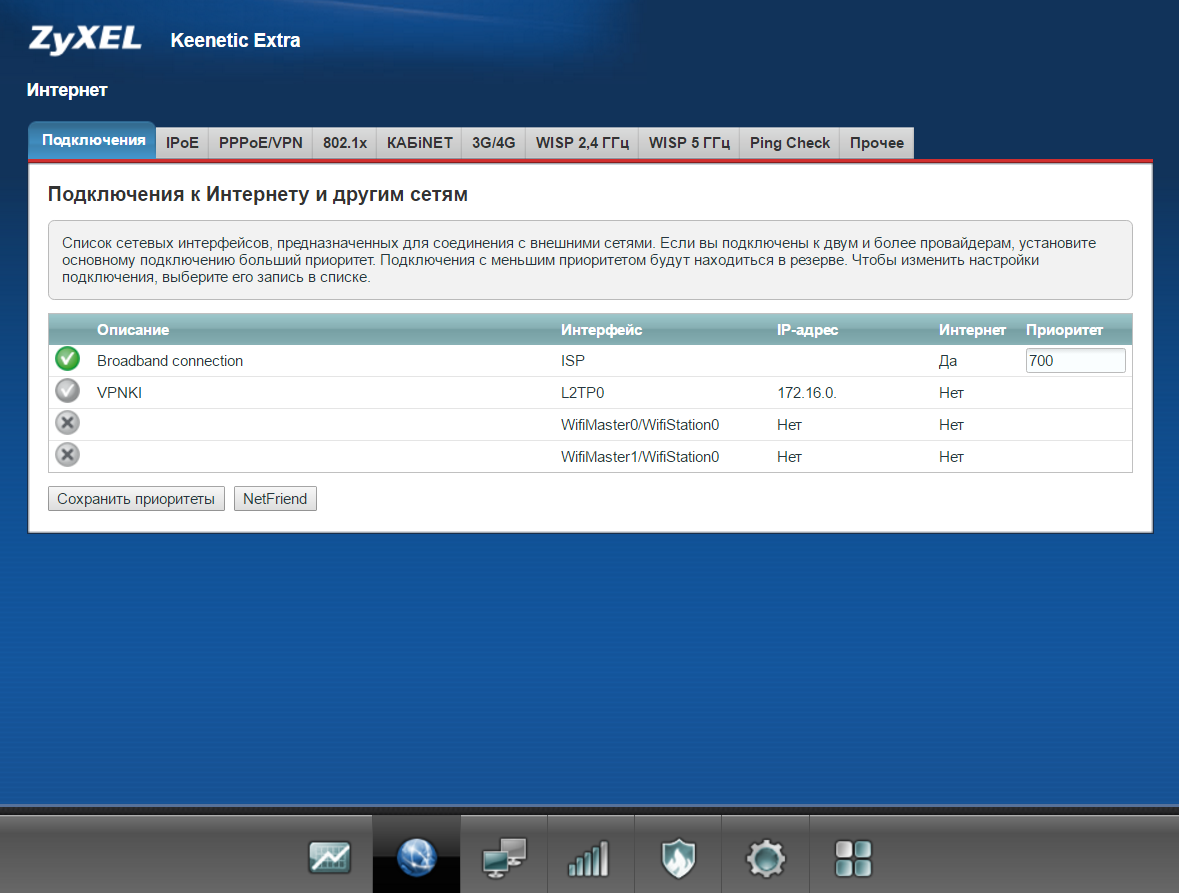
Готово! Если индикатор зелёный и доступ к ресурсам работает — настройка L2TP/IPSec на Keenetic выполнена успешно.
Site-to-site VPN между двумя Keenetic#
L2TP/IPSec — удобный протокол для объединения двух удалённых сетей через VPN-туннель. Например, вы можете связать домашнюю сеть с офисной или объединить два филиала, чтобы устройства в обеих сетях видели друг друга напрямую.
Здесь мы приведём ключевые шаги для настройки site-to-site VPN между двумя роутерами Keenetic через L2TP/IPSec.
Общая схема:#
Роутер A (сервер) — принимает входящие L2TP/IPSec-подключения. На нём настраивается L2TP-сервер с IPSec-шифрованием.
Роутер B (клиент) — подключается к роутеру A как L2TP/IPSec-клиент (по инструкции выше).
Настройка роутера A (сервер):#
-
Установите компонент «L2TP/IPSec VPN-сервер» через «Общие настройки» → «Изменить набор компонентов».
-
Перейдите в «Приложения» → «VPN-сервер L2TP/IPSec». Включите сервер переключателем.
-
Задайте Pre-Shared Key (PSK) — этот же ключ понадобится на роутере B.
-
Создайте учётную запись пользователя для подключения (логин и пароль). Запишите эти данные — они потребуются при настройке клиента.
-
Настройте доступ к локальной сети — укажите, какие подсети должны быть доступны через VPN-туннель.
Настройка роутера B (клиент):#
На роутере B настройте L2TP/IPSec-клиент по инструкции из предыдущего раздела, используя внешний IP-адрес (или DDNS-имя) роутера A в качестве адреса сервера, а также логин, пароль и PSK, заданные на сервере.
Важно: для site-to-site VPN роутер-сервер должен иметь «белый» (публичный) IP-адрес или использовать DDNS. Если оба роутера находятся за NAT провайдера, L2TP/IPSec server-to-client работать не будет — в этом случае рассмотрите сервис-посредник или WireGuard с keepalive.
Для других протоколов используйте аналогичную схему настройки сервера на одном роутере и клиента на другом.
Устранение ошибок#
L2TP/IPSec — протокол с множеством параметров, и ошибки при настройке встречаются чаще, чем у WireGuard или OpenVPN. Вот типичные проблемы и способы их решения:
Подключение не устанавливается (IKE Phase 1 fail). Причина — несовпадение Pre-Shared Key. Убедитесь, что PSK на клиенте и сервере идентичен. Ключ чувствителен к регистру — копируйте его без лишних пробелов. Проверьте также правильность адреса сервера.
Ошибка аутентификации (IKE Phase 2 / L2TP auth fail). Неверный логин или пароль. Проверьте учётные данные. Некоторые провайдеры используют отдельные логин/пароль для VPN, которые отличаются от данных личного кабинета.
Подключение разрывается через несколько минут. Возможно, на стороне сервера установлен таймаут неактивности (idle timeout). Попробуйте включить keepalive или убедитесь, что трафик проходит через туннель регулярно.
NAT-T не работает. L2TP/IPSec использует UDP-порты 500 и 4500 для IKE и NAT-T. Если ваш провайдер блокирует эти порты, подключение невозможно. В этом случае рассмотрите OpenVPN через TCP/443 как альтернативу.
Туннель установлен, но нет доступа к ресурсам. Проверьте маршрутизацию. Убедитесь, что маршруты к нужным подсетям проходят через VPN-интерфейс. При site-to-site убедитесь, что на обоих роутерах прописаны маршруты к подсетям друг друга.
Низкая скорость. L2TP/IPSec использует двойную инкапсуляцию (IPSec + L2TP), что создаёт больше накладных расходов, чем WireGuard. На младших моделях Keenetic скорость через L2TP/IPSec может составлять 15–40 Мбит/с.
Если L2TP/IPSec не подходит по скорости или не удаётся обойти блокировки провайдера, рассмотрите альтернативные протоколы: WireGuard (для скорости) или OpenVPN (для обхода блокировок).
FAQ#
Вопрос: Как настроить L2TP/IPSec на Keenetic?
Ответ: Установите компонент L2TP/IPSec через «Общие настройки» → «Изменить набор компонентов». Затем создайте VPN-подключение в разделе «Другие подключения», выберите тип «L2TP/IPSec» и заполните параметры: адрес сервера, логин, пароль и Pre-Shared Key. Подробная пошаговая инструкция — в этой статье.
Вопрос: Что такое Pre-Shared Key (PSK)?
Ответ: Pre-Shared Key — это общий секретный ключ, который используется для шифрования IPSec-соединения. Его знают обе стороны VPN-туннеля (клиент и сервер). PSK предоставляется VPN-провайдером вместе с другими параметрами подключения. Ключ чувствителен к регистру.
Вопрос: Чем L2TP/IPSec отличается от WireGuard и OpenVPN?
Ответ: L2TP/IPSec проигрывает WireGuard по скорости (в 2–4 раза медленнее) и OpenVPN по способности обходить блокировки. Однако L2TP/IPSec поддерживается всеми ОС «из коробки» и широко используется в корпоративной среде.
Вопрос: Как настроить site-to-site VPN между двумя Keenetic?
Ответ: На одном роутере настройте L2TP/IPSec-сервер (через «Приложения» → «VPN-сервер L2TP/IPSec»), на втором — L2TP/IPSec-клиент. Для сервера нужен публичный IP-адрес или DDNS.
Вопрос: L2TP/IPSec безопасен?
Ответ: Да, при условии использования сильного PSK и надёжных учётных данных. IPSec обеспечивает шифрование на уровне AES-256 и аутентификацию через IKE. Однако протокол считается менее безопасным, чем WireGuard с его современной криптографией. Для большинства домашних и корпоративных задач уровень безопасности L2TP/IPSec достаточен.